

Terima jemputan anda dan tandatangani perjanjian sewa anda
Panduan dikemas kini: Penyewaan yang sudah tamat kini disenaraikan di bawah Past rentals, di bawah penyewaan semasa anda.Lihat semua perubahan pada panduan ini
Pengurus hartanah anda telah menambah anda dalam Autorentic dan menghantar perjanjian sewa untuk anda tandatangani. Panduan ini menunjukkan cara menetapkan kata laluan, membaca perjanjian dan menandatanganinya. Ia mengambil masa kira-kira sepuluh minit. Anda menandatangani pada skrin, jadi tiada apa yang perlu dicetak.
Lebih suka menonton dahulu? Video 30 saat ini menunjukkan skrin yang sama, tanpa bunyi.
Anda perlu alamat e-mel yang digunakan oleh pengurus hartanah anda untuk menjemput anda. Jika e-mel jemputan tidak sampai, minta pengurus hartanah anda menyemak alamat itu.
Cari e-mel jemputan
Bahagian bertajuk “Cari e-mel jemputan”- Buka e-mel bertajuk You have been invited to Autorentic!
- Klik Create your account password now.
Butang itu membuka halaman tempat anda menetapkan kata laluan.
Kemudian, anda juga menerima e-mel bertajuk Your Tenancy Agreement Is Ready to Sign. E-mel itu memberitahu anda bahawa perjanjian sudah sedia untuk ditandatangani.
Tetapkan kata laluan
Bahagian bertajuk “Tetapkan kata laluan”- Pada halaman Update password, taip kata laluan dalam New Password.
- Taip kata laluan yang sama dalam Confirm new password.
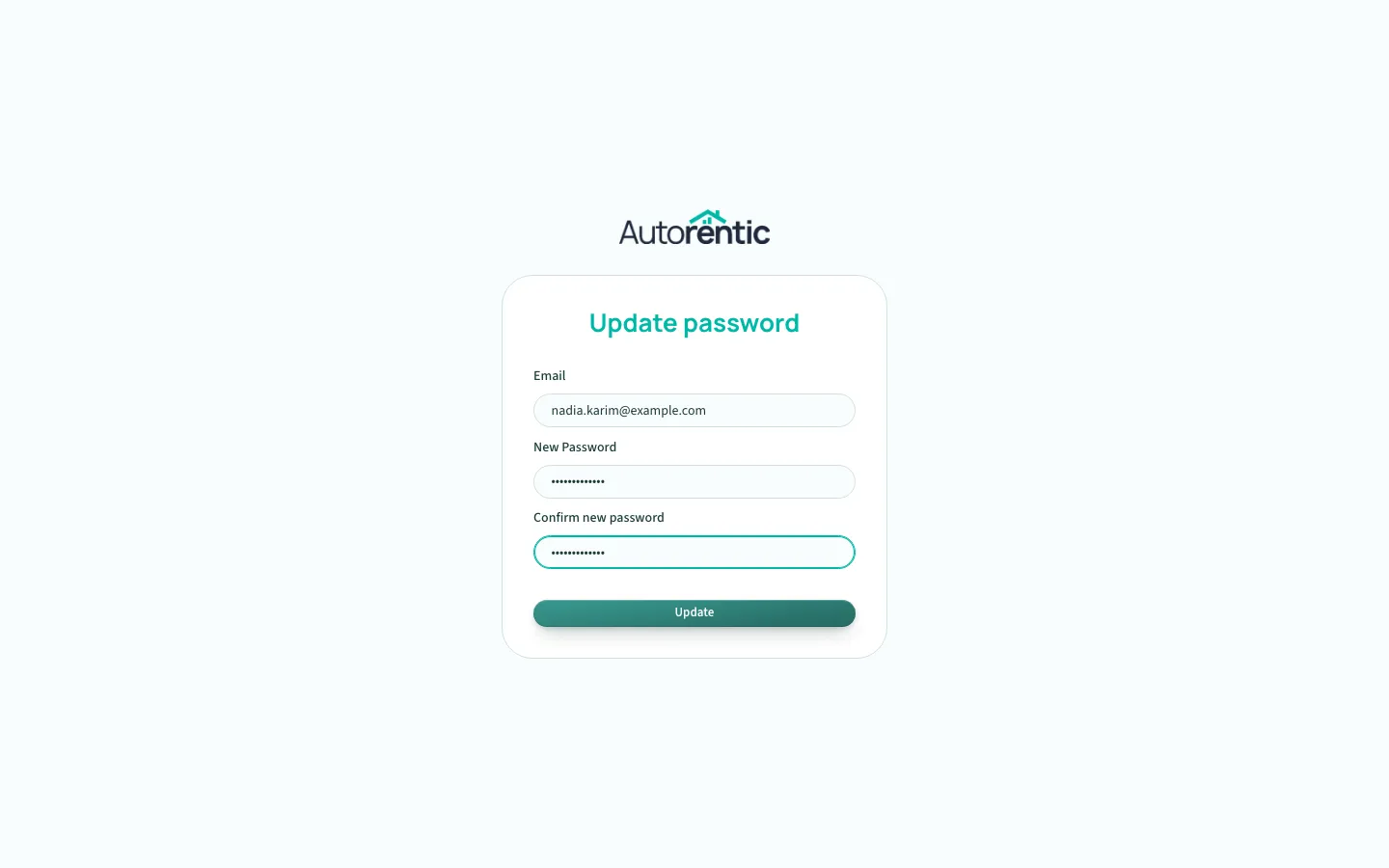
- Klik Update.
Selepas kata laluan disimpan, pergi ke app.autorentic.com dan log masuk.
Log masuk
Bahagian bertajuk “Log masuk”- Taip alamat e-mel anda dalam Email.
- Taip kata laluan anda dalam Password.
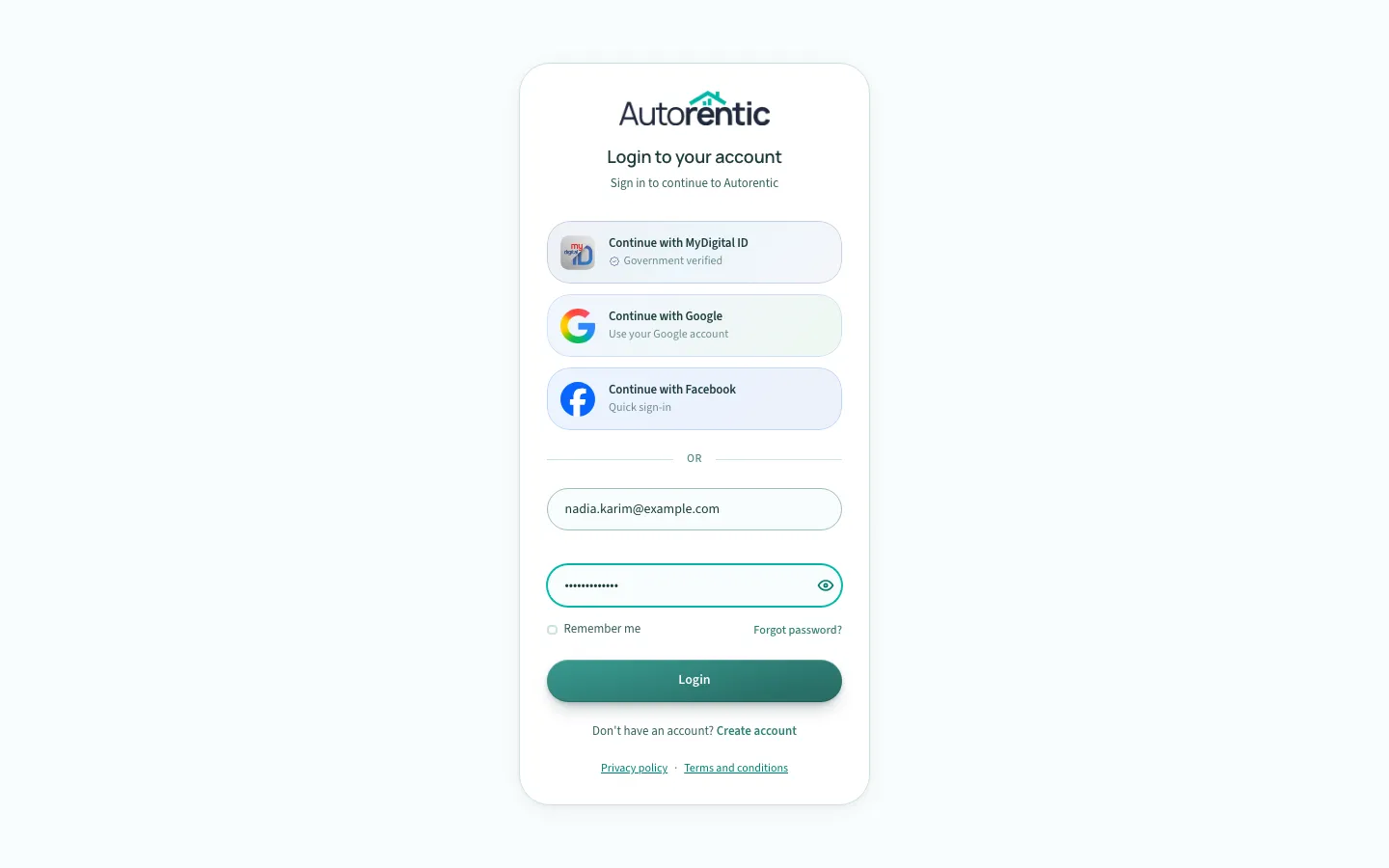
- Klik Login.
Gunakan e-mel dan kata laluan di sini. Butang untuk MyDigital ID, Google dan Facebook ialah untuk kaedah log masuk yang lain.
Buka perjanjian anda
Bahagian bertajuk “Buka perjanjian anda”- Klik My Rental dalam menu.
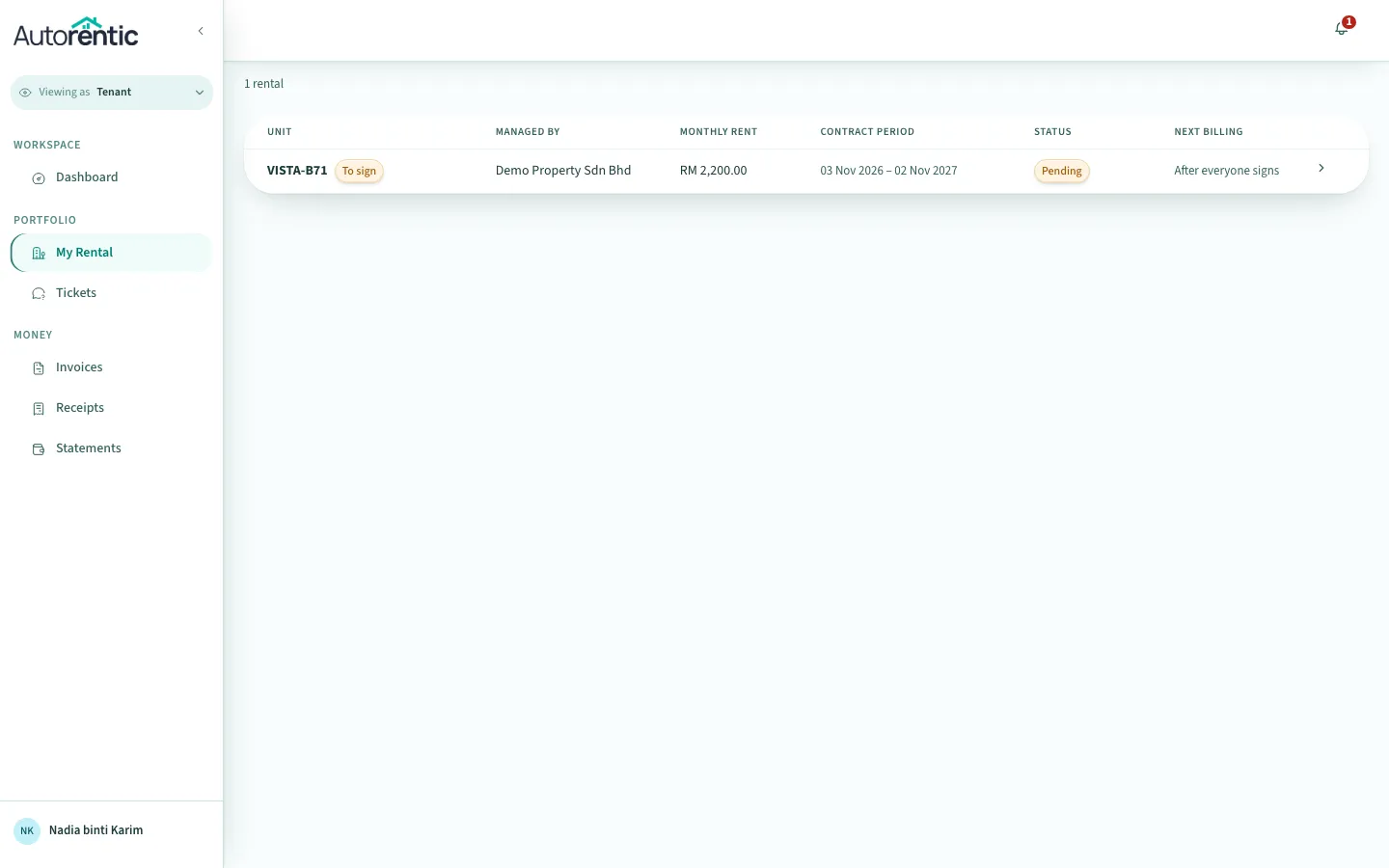
Jika anda pernah menyewa dengan pengurus hartanah ini sebelum ini, penyewaan itu disenaraikan di bawah Past rentals, di bawah penyewaan semasa anda. Ia kekal di situ supaya anda masih boleh membuka perjanjiannya.
- Klik kod unit bagi sewaan yang menunjukkan tanda To sign.
Halaman dibuka dengan Your tenancy agreement. Ia menunjukkan unit anda, sewa anda, tempoh dan tarikh Sign by.
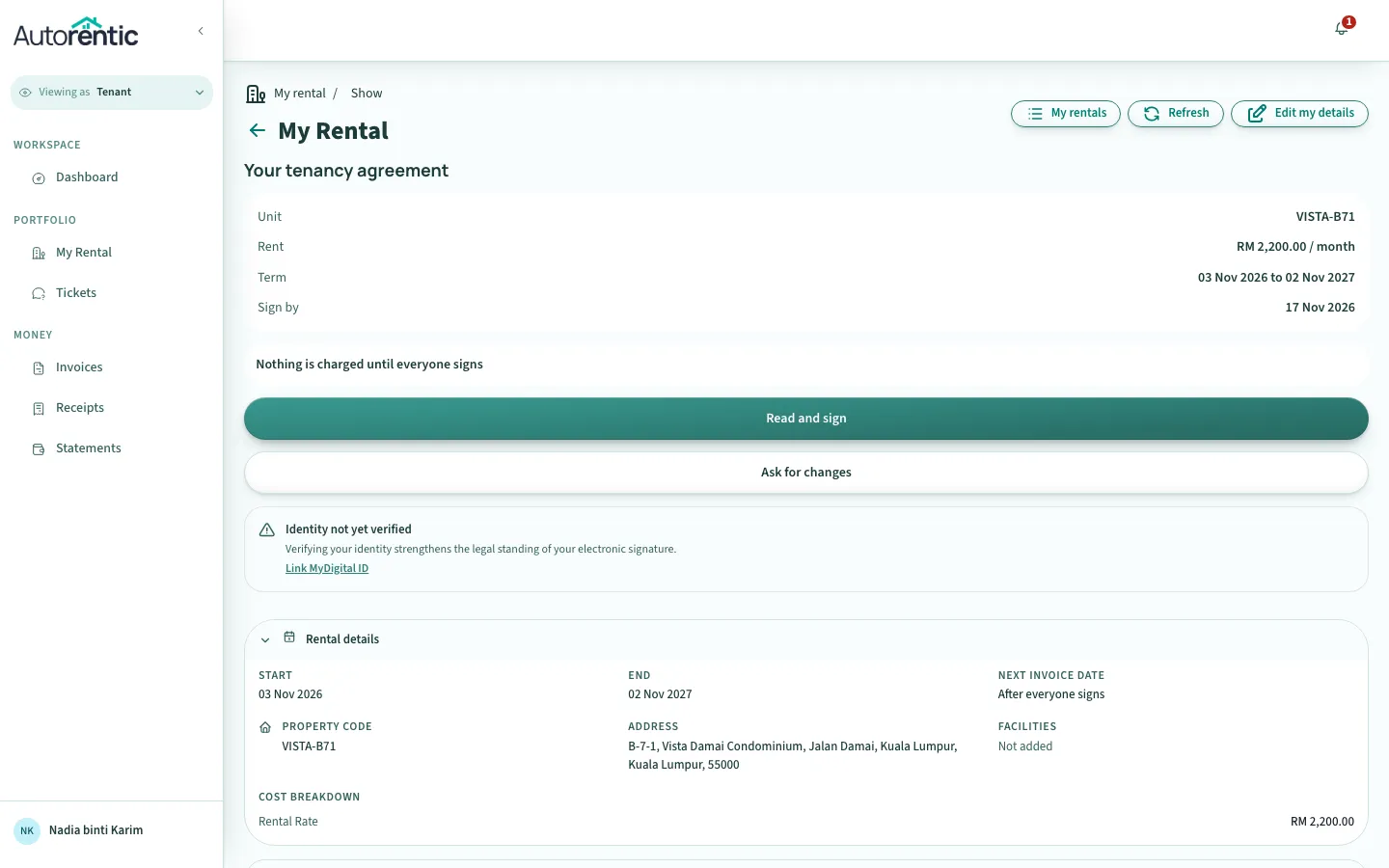
Tarikh Sign by ialah hari terakhir untuk menandatangani. Aplikasi menetapkannya 14 hari selepas perjanjian kali terakhir dikemas kini. Tandatangani sebelum tarikh itu.
Baca perjanjian
Bahagian bertajuk “Baca perjanjian”- Klik Read and sign.
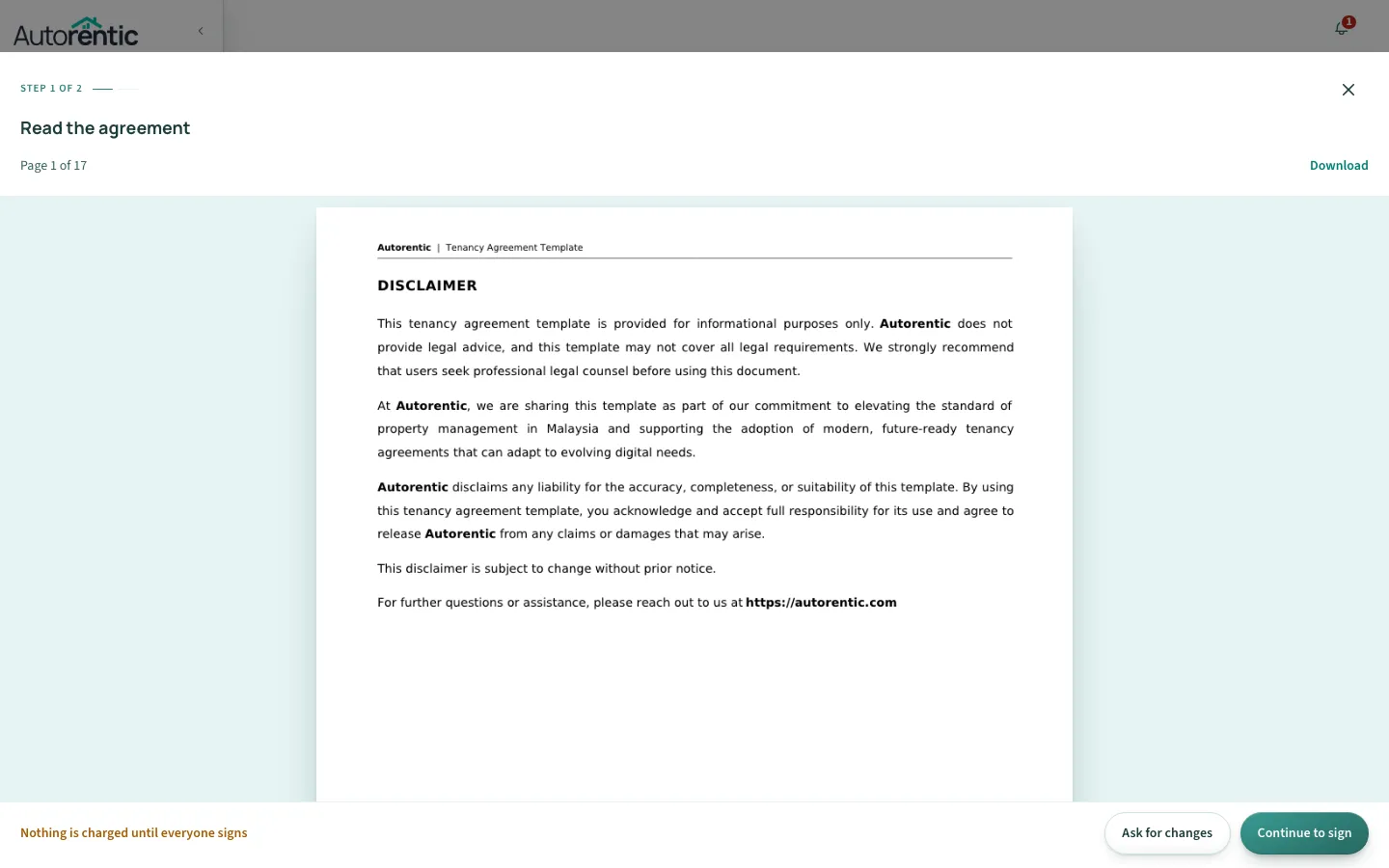
- Baca setiap halaman. Tatal ke bawah untuk sampai ke halaman yang selebihnya. Bahagian atas halaman menunjukkan bilangan halaman, contohnya Page 1 of 17.
- Klik Continue to sign apabila anda sudah selesai membaca.
Jika ada yang tidak betul dalam perjanjian, klik Ask for changes dan bukannya menandatangani. Penandatanganan kemudian dihentikan sementara perubahan itu diselesaikan.
Tandatangani perjanjian
Bahagian bertajuk “Tandatangani perjanjian”- Baca perenggan di atas kotak. Ia menyatakan tandatangan elektronik anda setara dari segi undang-undang dengan tandatangan bertulis, dan ia tidak boleh ditarik balik selepas anda menghantarnya.
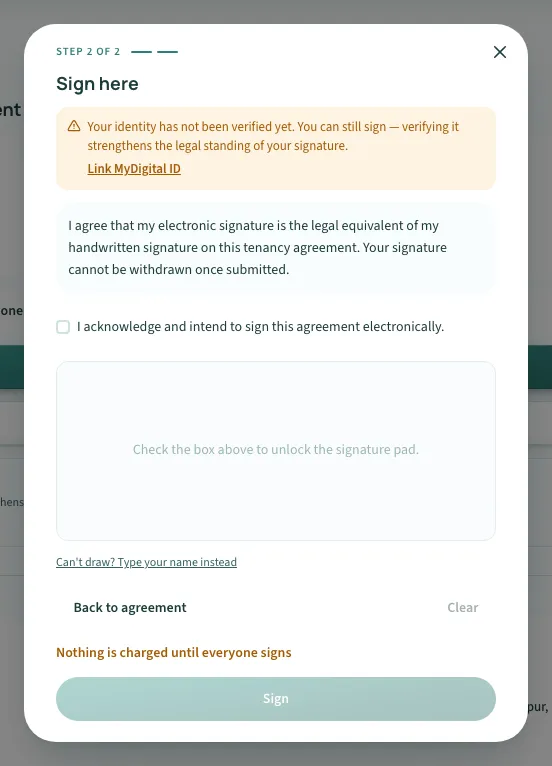
Anda mungkin juga melihat notis bahawa identiti anda belum disahkan. Anda masih boleh menandatangani.
- Tanda I acknowledge and intend to sign this agreement electronically.
- Lukis tandatangan anda dalam kotak dengan jari atau tetikus anda.
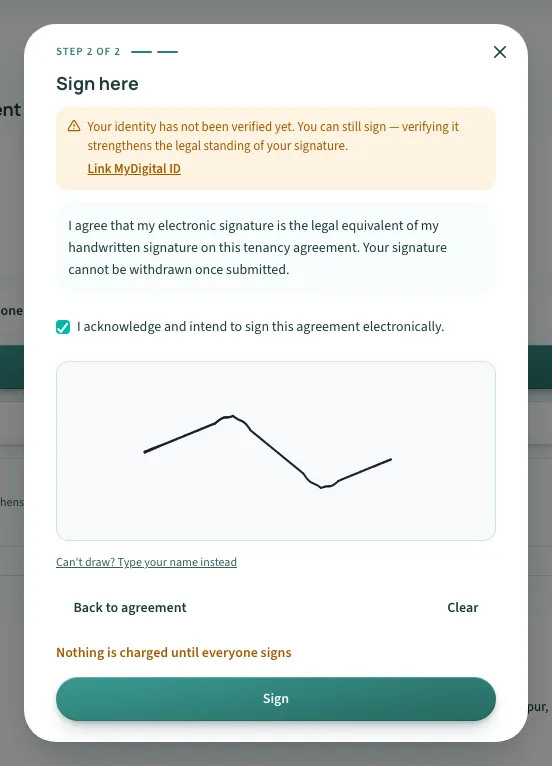
Jika anda tidak boleh melukis, klik Can’t draw? Type your name instead, kemudian taip nama penuh anda.
- Klik Sign.
Selepas anda menandatangani
Bahagian bertajuk “Selepas anda menandatangani”- Semak halaman. Ia menyatakan anda sudah menandatangani dan menunjukkan siapa yang masih perlu menandatangani, contohnya Landlord.
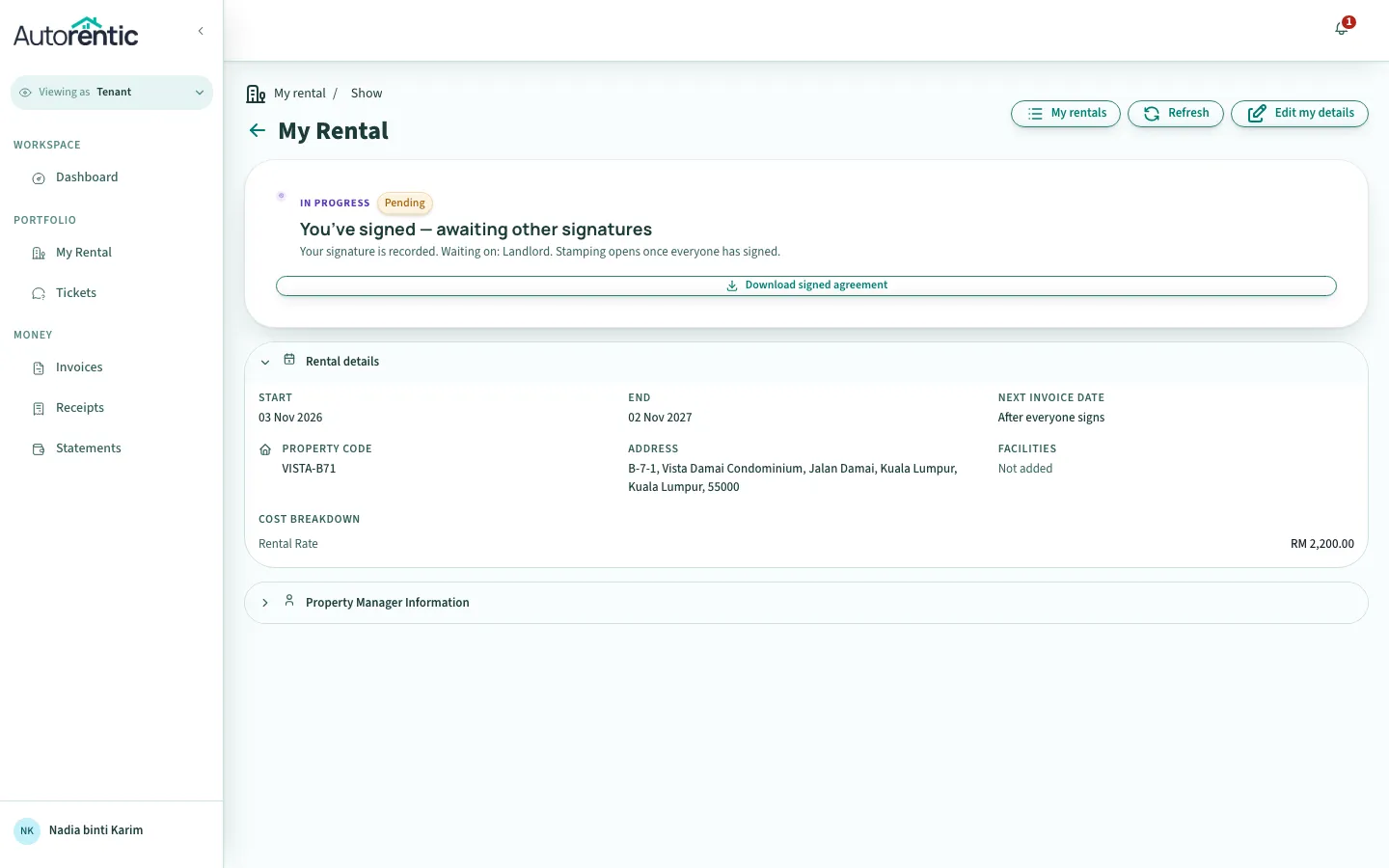
- Untuk simpan salinan, klik Download signed agreement.
Anda juga menerima e-mel bertajuk Signed Tenancy Agreement, dengan perjanjian yang telah ditandatangani dilampirkan.
Pengurus hartanah anda menandatangani seterusnya. Jika perjanjian itu menamakan saksi, saksi itu juga perlu menandatangani.
Belum ada invois?
Bahagian bertajuk “Belum ada invois?”Bil hanya bermula selepas semua orang menandatangani. Sehingga itu, halaman menunjukkan Nothing is charged until everyone signs, dan Next invoice date tertulis After everyone signs.
Apabila tandatangan terakhir masuk, invois pertama anda dicipta. Ia termasuk sewa bulan pertama dan sebarang caj sekali bayar dalam perjanjian anda, seperti deposit. Untuk membayarnya, ikut Membayar sewa secara dalam talian.
Jika tempoh menandatangani telah ditutup
Bahagian bertajuk “Jika tempoh menandatangani telah ditutup”Jika anda tidak menandatangani sebelum tarikh Sign by, halaman menyatakan bahawa tempoh menandatangani telah ditutup. Ia meminta anda menghubungi pengurus hartanah anda, yang boleh menyediakan semula perjanjian supaya penandatanganan dibuka semula.
Langkah seterusnya
Bahagian bertajuk “Langkah seterusnya”Tandatangani sebelum tarikh Sign by. Jika sewa, unit atau tarikh pada perjanjian tidak seperti yang anda persetujui, hubungi pengurus hartanah anda sebelum menandatangani, atau klik Ask for changes.
Apa yang berubah dalam panduan ini
- Penyewaan yang sudah tamat kini disenaraikan di bawah Past rentals, di bawah penyewaan semasa anda.
- Diterbitkan buat kali pertama.
Sedia untuk mencubanya?
Kembali ke Autorentic dan lakukannya sekarang, selagi langkahnya masih segar dalam ingatan.