

Menyediakan bil sewa bulanan
Panduan diterbitkan:
Panduan ini menunjukkan cara menyediakan bil sewa bulanan untuk satu penyewaan, dan di mana anda boleh lihat bil serta invoisnya. Ia mengambil masa kira-kira lima minit.
Lebih suka menonton dahulu? Video 20 saat ini menunjukkan skrin yang sama, tanpa bunyi.
Penyewaan ialah seorang penyewa yang menyewa satu unit. Penyewa yang menyewa dua unit mempunyai dua penyewaan, dan setiap satu dibil secara berasingan.
Jika anda menghantar perjanjian sewaan untuk ditandatangani secara elektronik dalam Autorentic, pengebilan hanya bermula selepas semua pihak menandatangani. Sebelum itu, tiada bil dibuat untuk penyewaan tersebut.
Menetapkan bila sewa penyewaan dibil
Bahagian bertajuk “Menetapkan bila sewa penyewaan dibil”- Buka penyewa dari Tenants di bawah Portfolio.
- Klik tab Billing.
- Jika penyewa ada lebih daripada satu penyewaan, pilih yang anda mahu dari butang di bahagian atas.
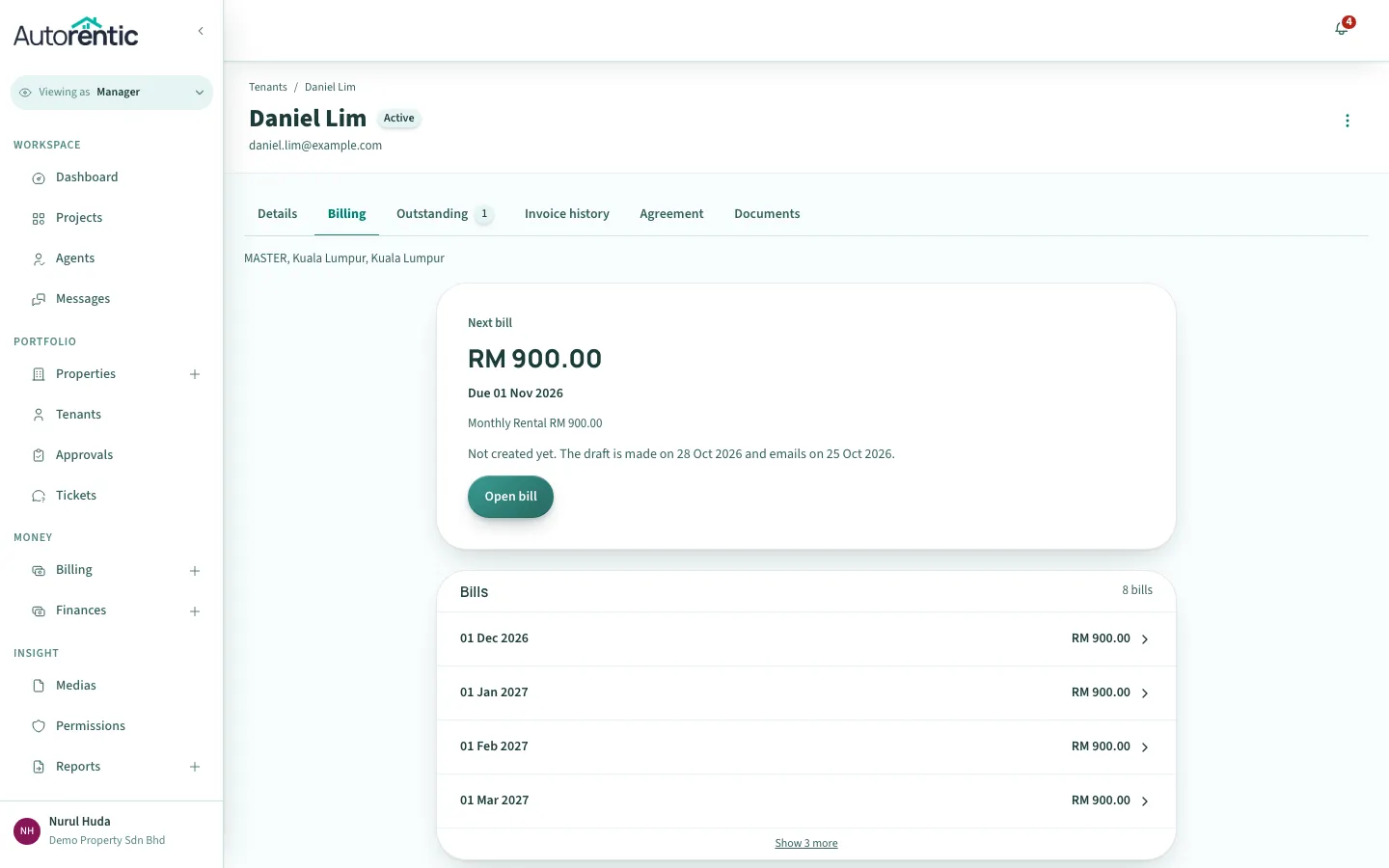
Kad Next bill menunjukkan jumlah dan tarikh tamat bil seterusnya. Di bawah jumlah itu, kad memberitahu sama ada bil itu sudah wujud. Contohnya, “Not created yet. The draft is made on 10 Oct 2026 and emails on 02 Nov 2026” bermaksud draf invois (aplikasi juga memanggilnya proforma) belum dibuat sehingga 10 Oktober, dan penyewa menerima e-mel pada 2 November.
- Cari baris Bills go out, kemudian klik Change.
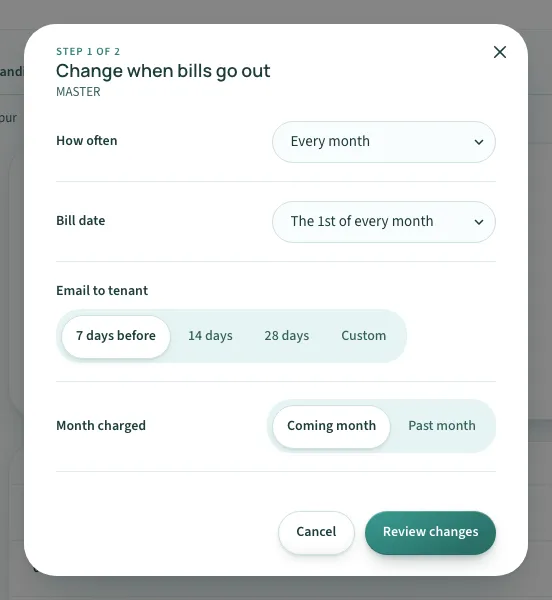
- Tetapkan setiap pilihan dalam helaian itu:
- How often: kekerapan bil dibuat, contohnya setiap bulan.
- Bill date: hari dalam bulan bil itu bertarikh.
- Email to tenant: berapa hari sebelum tarikh tamat, penyewa menerima e-mel. Pilih 7 days before, 14 days, 28 days atau Custom.
- Month charged: Coming month mencaj bulan hadapan, dan Past month mencaj bulan yang baru berlalu.
- Klik Review changes. Semak ringkasannya, kemudian klik Save.
- Untuk keluar tanpa mengubah apa-apa, klik Cancel.
Apabila anda menambah penyewa, pilihan yang sama muncul dalam langkah Contract & invoicing. Kad Bills dalam langkah itu menunjukkan pratonton bil pertama sebelum anda simpan.
Mencari semua bil berulang
Bahagian bertajuk “Mencari semua bil berulang”- Klik Billing di bawah Money dalam menu di sebelah kiri.
- Klik Recurring bills.
Menu itu menyenaraikan halaman Billing. Recurring bills ialah item terakhir dalam kumpulan itu, di bawah Receipts.
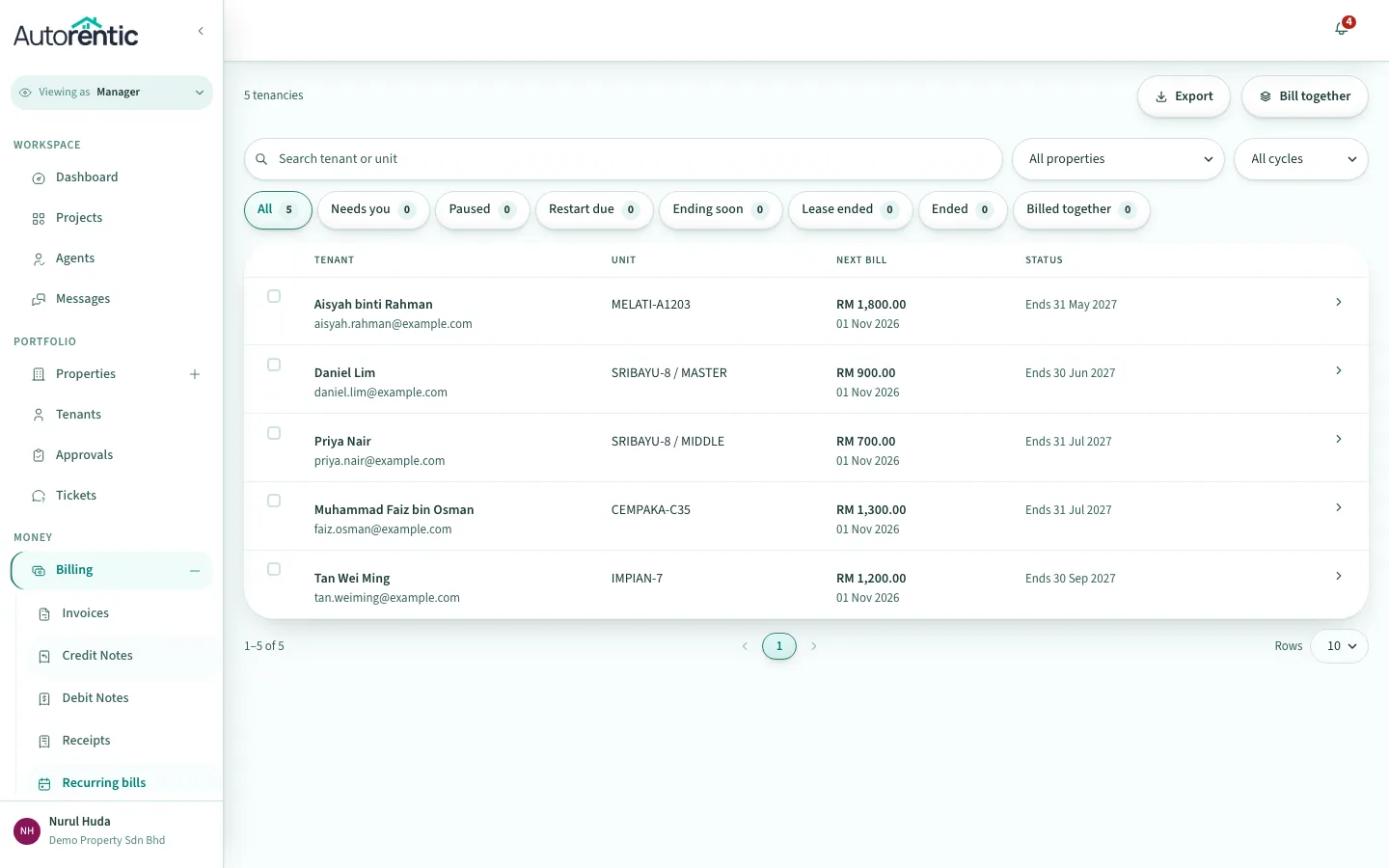
- Baca setiap baris. Lajur Next bill menunjukkan jumlah dan tarikh. Lajur Status menunjukkan apa yang sedang berlaku, contohnya:
- Emails 03 Nov: bil seterusnya akan dihantar kepada penyewa pada tarikh itu.
- Lease ended: penyewaan telah tamat, jadi tiada lagi bil akan dibuat.
- No bills: tiada apa-apa dijadualkan untuk penyewaan ini.
- Guna kotak carian dan butang penapis, seperti Lease ended, untuk cari penyewaan dengan cepat.
Membaca invois anda
Bahagian bertajuk “Membaca invois anda”Setiap bil menjadi invois. Buka Billing, kemudian klik Invoices.
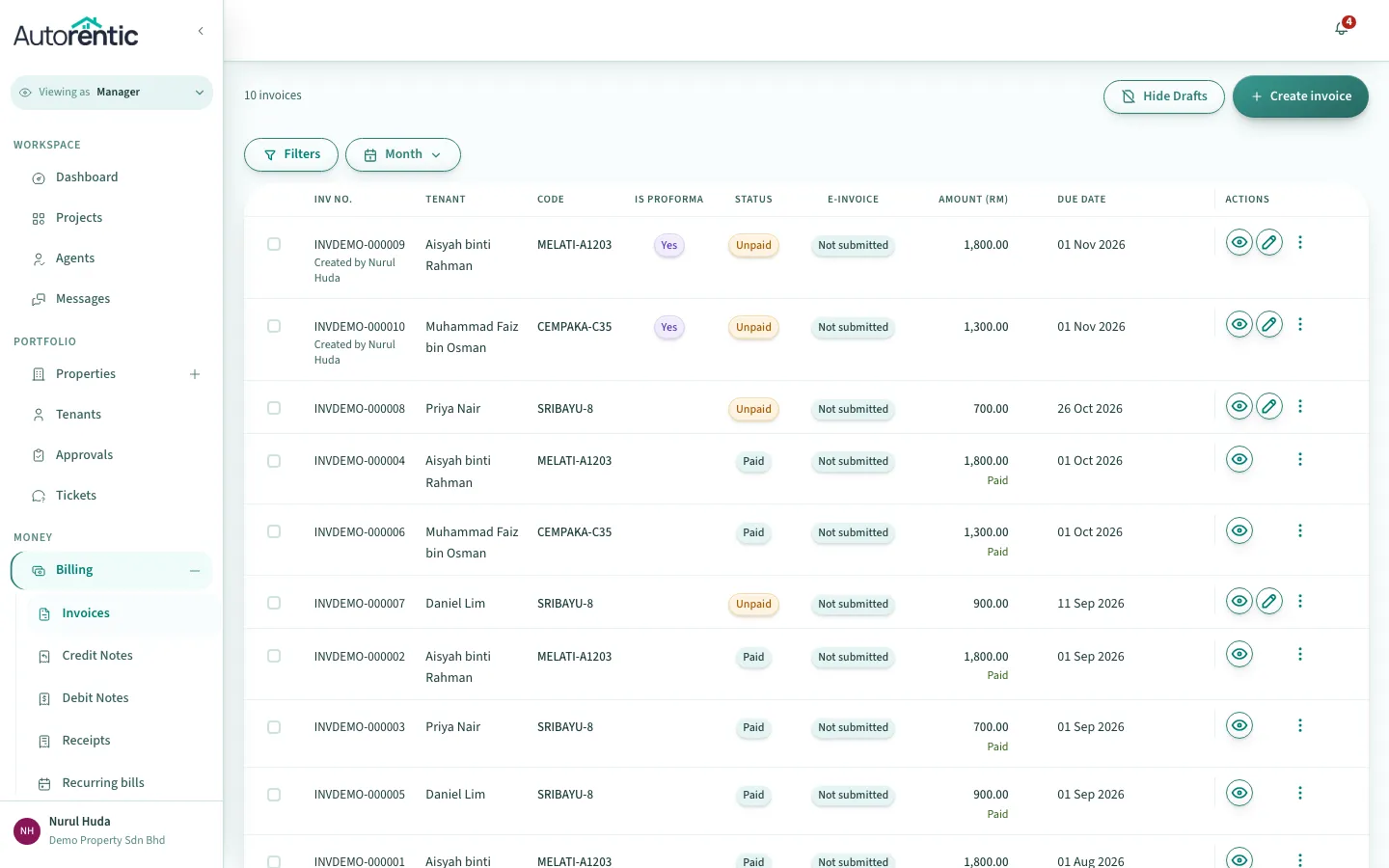
- Baca lajur Status. Yang biasa ialah:
- Unpaid: penyewa belum membayar apa-apa lagi.
- Partially paid: penyewa telah membayar sebahagian jumlah.
- Paid: jumlah penuh telah dibayar.
- Cancelled: invois ini dibatalkan dan tidak perlu dibayar.
- Baca lajur Is proforma. Yes bermaksud invois itu ialah draf. Penyewa belum boleh melihat draf. Nota di bawah tarikh tamat, seperti “Tenant email in 12 days”, menunjukkan bila draf itu dikeluarkan dan dihantar melalui e-mel. No bermaksud invois telah dikeluarkan, dan penyewa boleh melihatnya.
- Klik ikon lihat pada baris untuk buka invois.
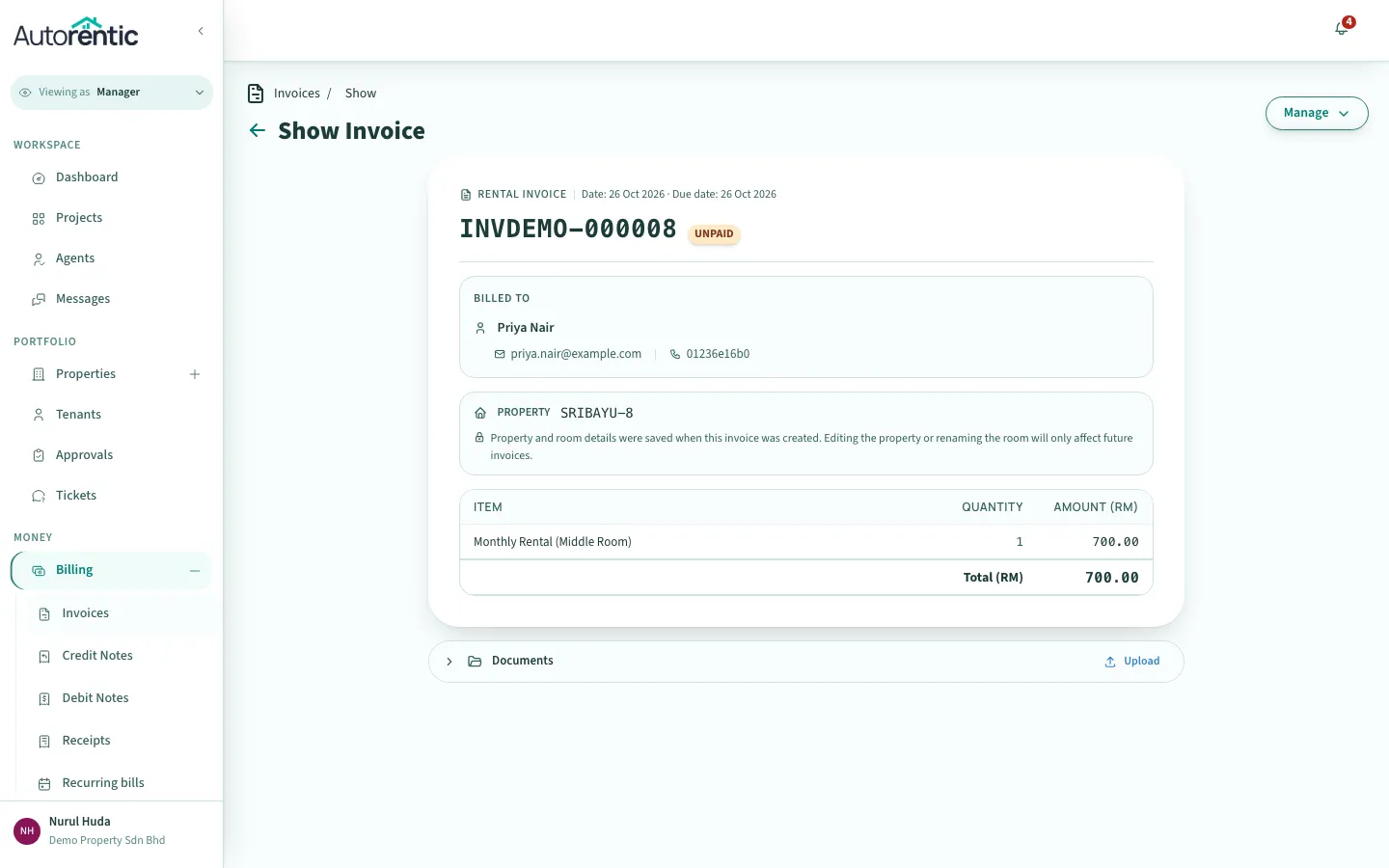
Invois menunjukkan statusnya di sebelah nombornya, Date ia dikeluarkan, dan Due date. Guna menu Manage di bahagian kanan atas untuk mengambil tindakan ke atas invois.
Jika bil masih belum dibayar selepas tarikh tamat
Bahagian bertajuk “Jika bil masih belum dibayar selepas tarikh tamat”- Buka penyewa dari Tenants, kemudian klik tab Outstanding. Tab ini menyenaraikan invois yang belum dibayar untuk penyewaan itu sahaja.
- Buka invois dari senarai itu dan semak statusnya.
- Jika statusnya masih Unpaid, hubungi penyewa sebelum bil seterusnya dihantar.
Langkah seterusnya
Bahagian bertajuk “Langkah seterusnya”Baca Mengenali Autorentic jika anda mahu lihat bahagian menu yang lain dahulu.
Sedia untuk mencubanya?
Kembali ke Autorentic dan lakukannya sekarang, selagi langkahnya masih segar dalam ingatan.