

Menambah penyewa yang sudah ada
Panduan diterbitkan:
Panduan ini untuk tenancy yang ditandatangani sebelum anda mula menggunakan Autorentic. Jika anda mahu penyewa menandatangani secara dalam talian, ikut menambah penyewa dan menghantar perjanjian sewa.
Lebih suka menonton dahulu? Video 30 saat ini menunjukkan skrin yang sama, tanpa bunyi.
Laluan mana yang perlu digunakan
Bahagian bertajuk “Laluan mana yang perlu digunakan”- Seorang penyewa, perjanjian sudah ditandatangani atas kertas: pilih Already signed dalam borang Add Tenant. Ikut bahagian pertama panduan ini.
- Banyak tenancy sekaligus: guna Import existing data. Ia memerlukan satu buku kerja. Ikut bahagian kedua panduan ini.
- Tenancy baharu yang penyewa perlu tandatangan secara dalam talian: ikut menambah penyewa dan menghantar perjanjian sewa.
Menambah seorang penyewa yang ditandatangani atas kertas
Bahagian bertajuk “Menambah seorang penyewa yang ditandatangani atas kertas”- Klik Tenants di bawah Portfolio.
- Klik Add Tenant.
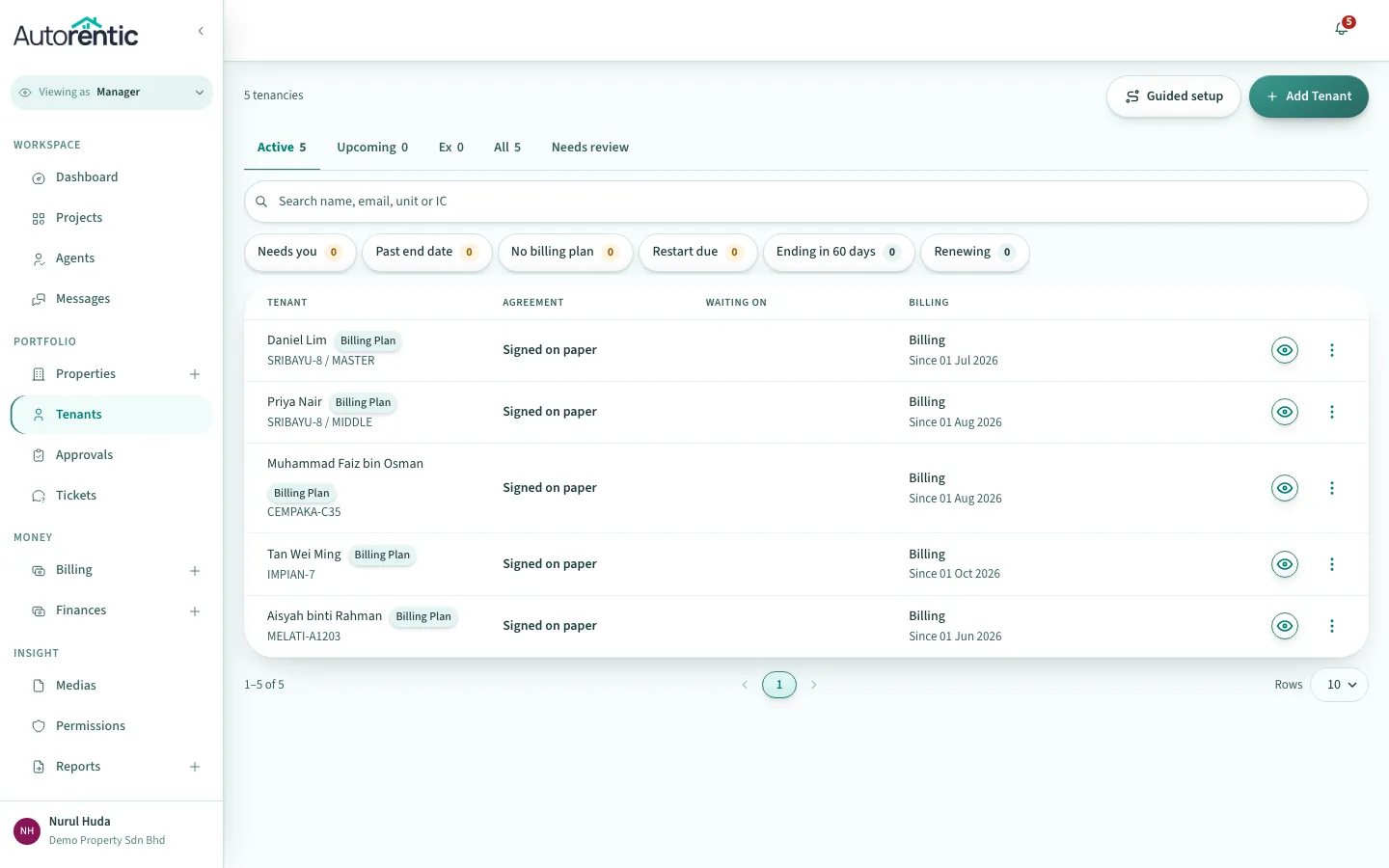
- Klik Already signed.
- Taip e-mel penyewa dalam Email.
- Taip First name penyewa.
- Taip Last name penyewa.
- Taip Contact number penyewa.
- Klik Next: Unit.
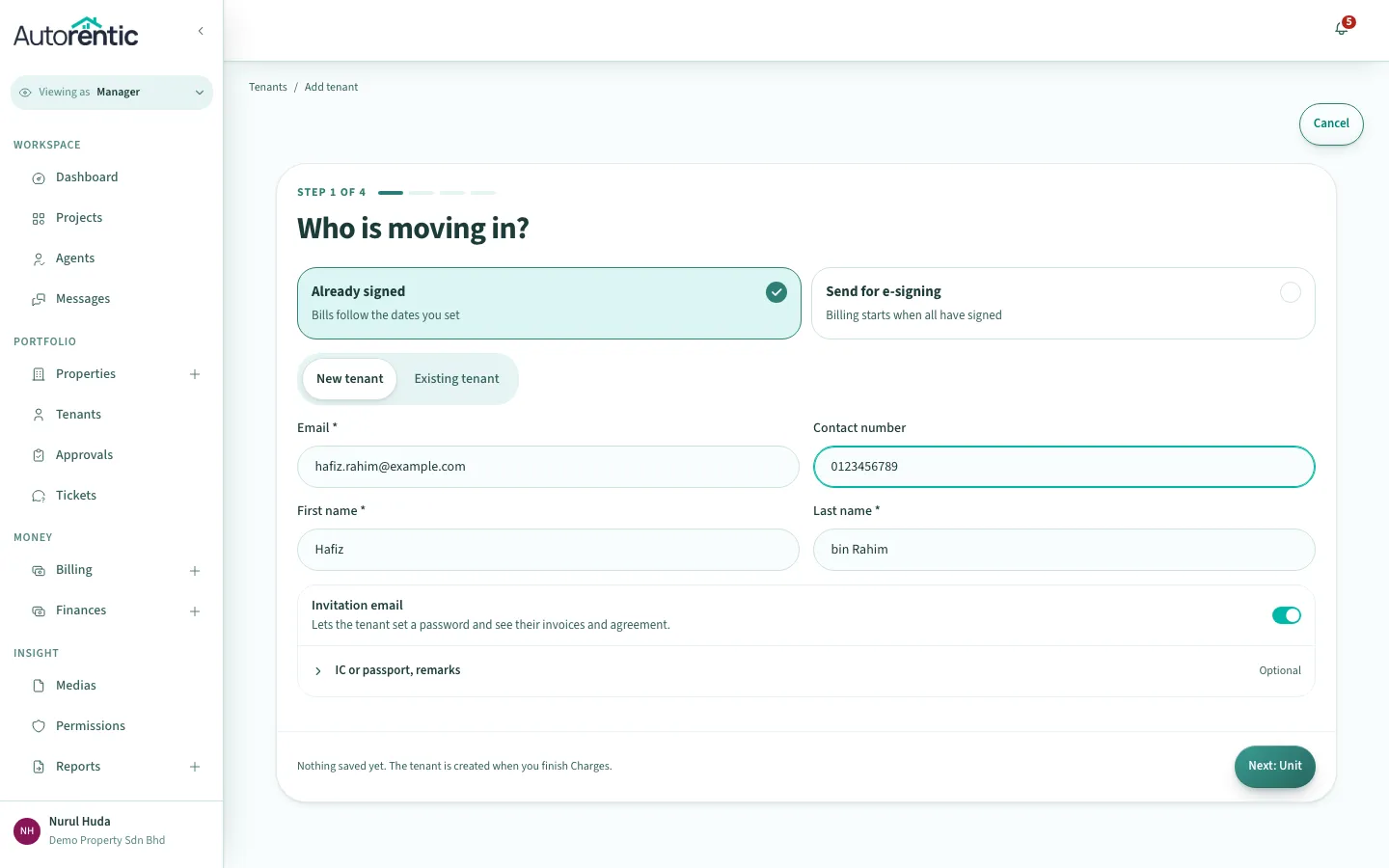
Laluan ini tidak menghantar perjanjian untuk tandatangan. Tiada saksi dan tiada sesiapa diminta menandatangani dalam Autorentic. Ayat di bawah laluan itu berbunyi Bills follow the dates you set.
Kotak Invitation email ditanda secara lalai. Jemputan itu membolehkan penyewa menetapkan kata laluan dan melihat invois serta perjanjian mereka. Nyahtanda kotak itu jika anda tidak mahu penyewa dijemput.
Memilih unit
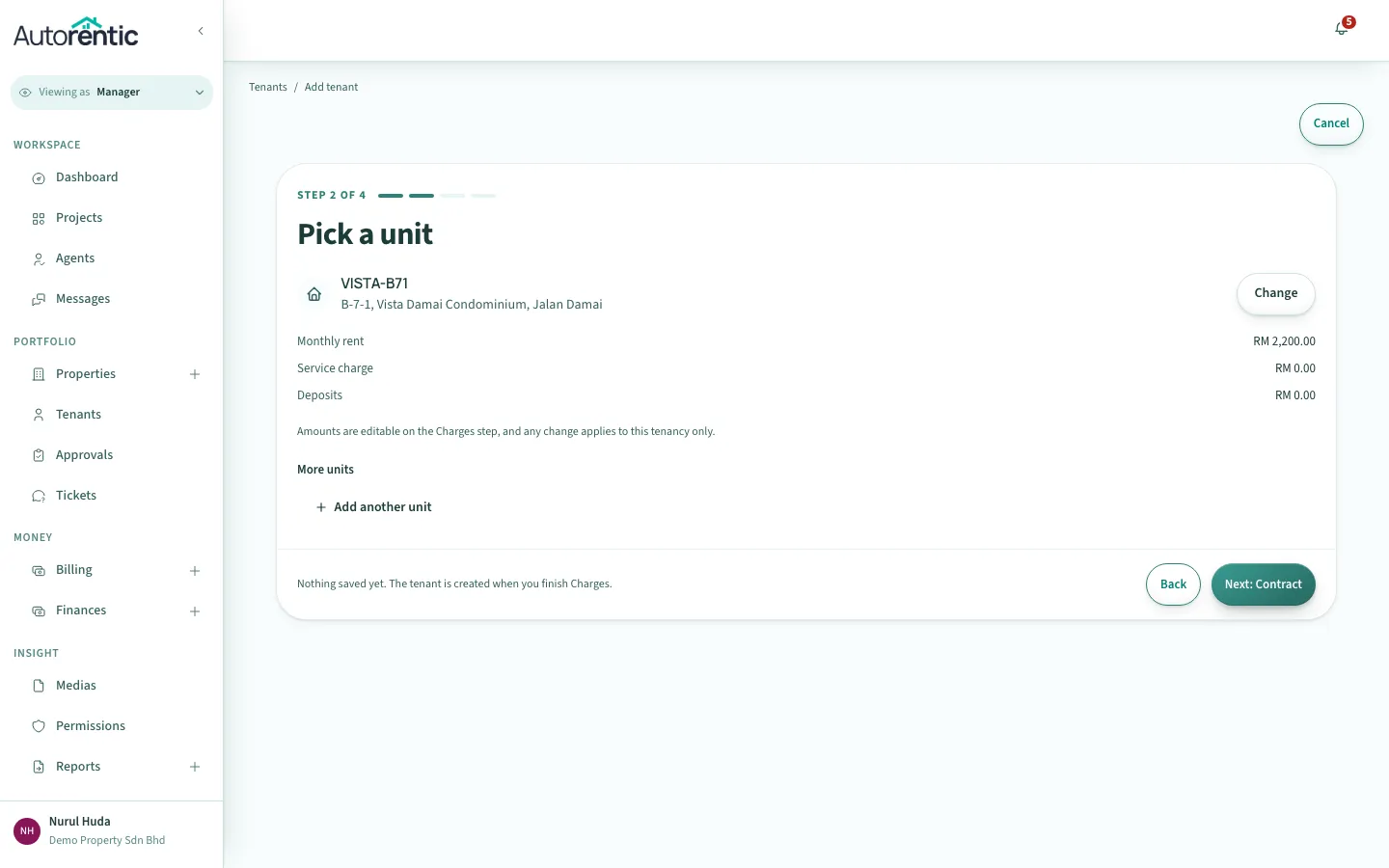
Bahagian bertajuk “Memilih unit”- Cari unit mengikut kod hartanahnya dan pilih dari senarai.
- Semak angka di bawah unit: Monthly rent, Service charge dan Deposits.
- Klik Next: Contract.
Menetapkan tarikh tenancy
Bahagian bertajuk “Menetapkan tarikh tenancy”- Semak Move-in date dan First rent due. Ini tarikh dari perjanjian kertas.
- Pilih Tenancy length: 6 months, 1 year, 2 years atau Custom.
- Klik Next: Charges.
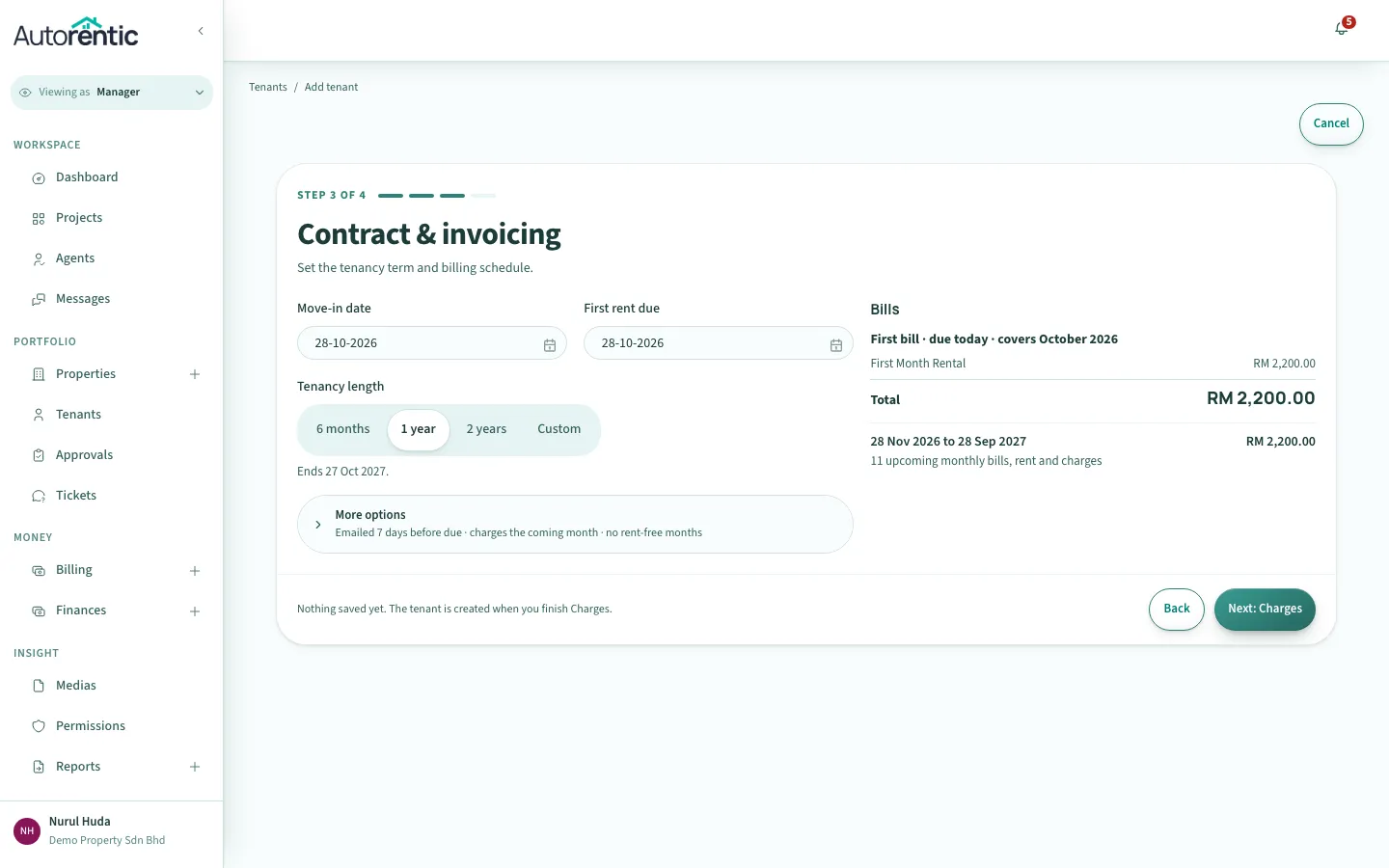
Bil mengikut tarikh ini. Bil pertama dalam langkah pengesahan di bawah juga menggunakannya.
Menyimpan salinan yang ditandatangani
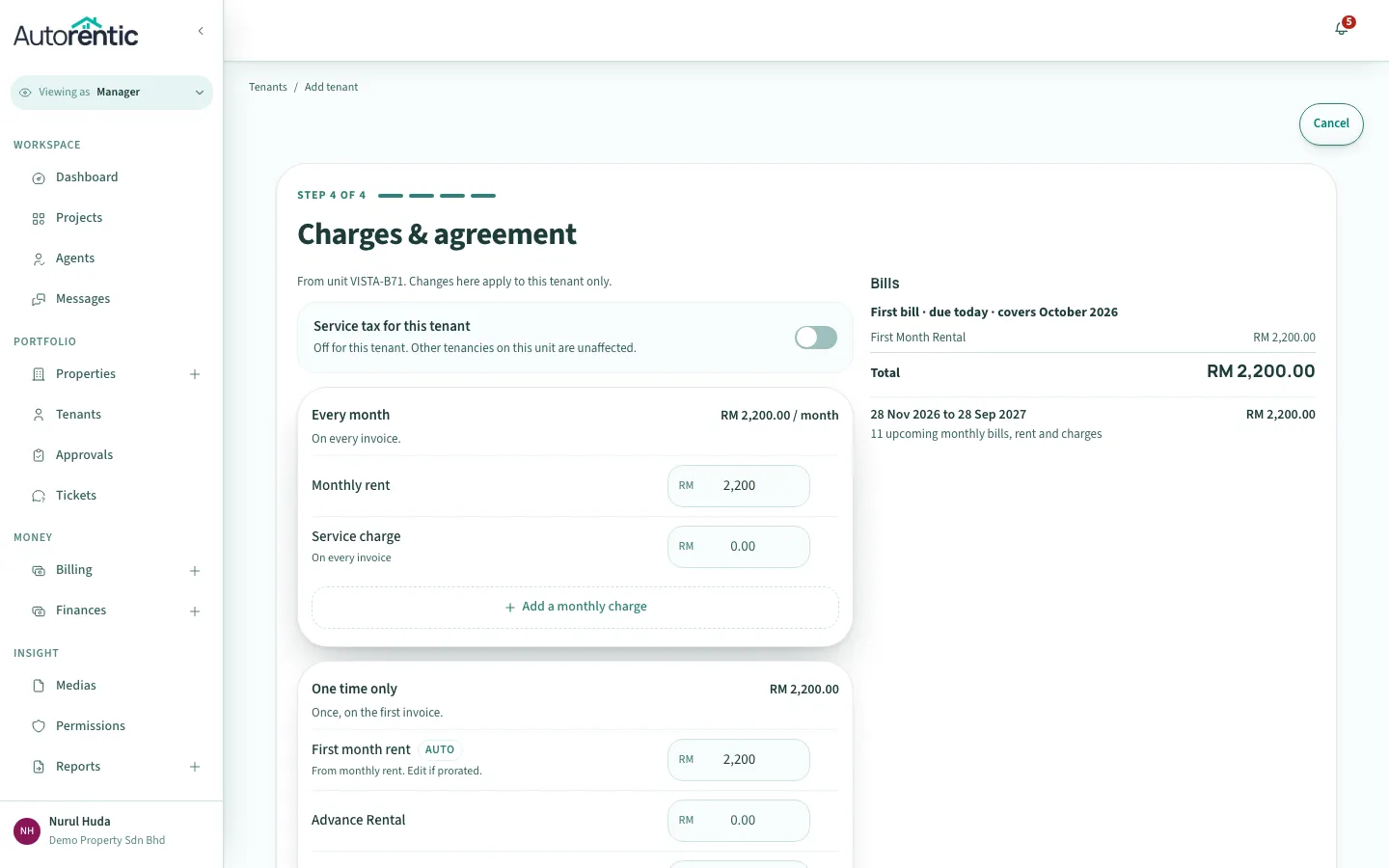
Bahagian bertajuk “Menyimpan salinan yang ditandatangani”- Semak caj. Angka datang dari unit, dan perubahan hanya terpakai kepada penyewa ini.
- Di bawah Signed agreement, pilih Add later atau File a copy.
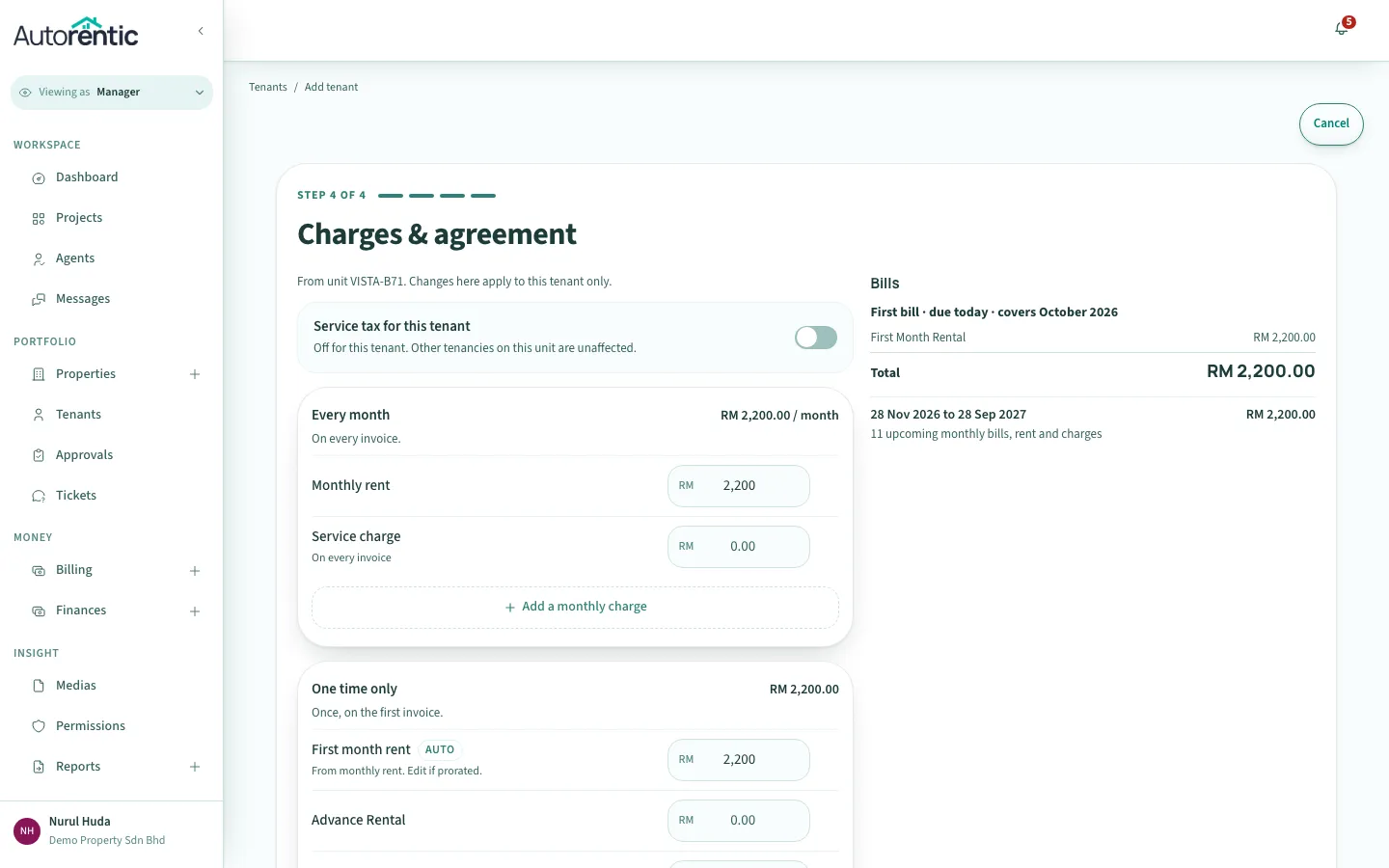
- Add later menyimpan tenancy tanpa salinan yang ditandatangani.
- File a copy membolehkan anda menyimpan PDF yang ditandatangani dalam Autorentic. Teruskan ke langkah seterusnya.
- Jika anda pilih File a copy, klik Choose PDF dan pilih PDF yang ditandatangani dari komputer anda. Kawasan drop juga menerima fail yang diseret ke situ.
Hanya fail PDF boleh disimpan. Selepas fail dipilih, wizard memaparkan Filed only. No one is asked to sign.
Jika salinan tidak dapat disimpan, penyewa tetap ditambah. Autorentic kemudian memaparkan Signed copy not filed. Simpan salinan kertas anda sehingga fail itu berada dalam Autorentic.
Mengesahkan bil pertama
Bahagian bertajuk “Mengesahkan bil pertama”- Klik Add tenant.
- Baca dialog. Tajuknya Add [nama]? dan ia memaparkan bil pertama: jumlahnya, tarikh tertunggaknya dan bulan yang dilindunginya.
- Klik Add tenant dalam dialog.
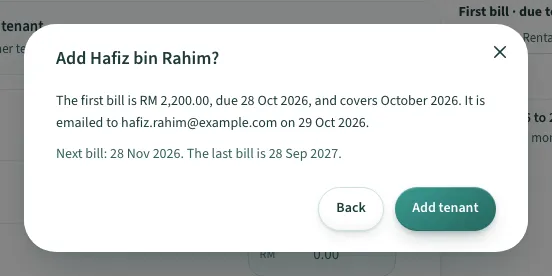
Tiada apa disimpan sehingga anda klik Add tenant dalam dialog. Bahagian bawah borang juga memberitahu You confirm the first bill before anything is saved.
Perbezaan dengan tandatangan elektronik
Bahagian bertajuk “Perbezaan dengan tandatangan elektronik”- Tiada perjanjian untuk ditandatangani secara dalam talian, tiada saksi, dan tiada tunggu penyewa menandatangani.
- Bil bermula mengikut tarikh yang anda tetapkan. Bil tidak menunggu semua pihak menandatangani.
- Anda mengesahkan bil pertama sebelum penyewa disimpan.
Membawa banyak tenancy sekaligus
Bahagian bertajuk “Membawa banyak tenancy sekaligus”Hanya admin agensi boleh guna import ini.
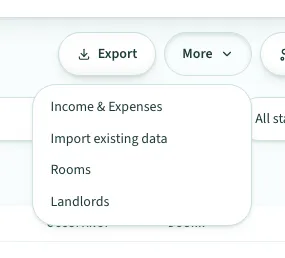
- Pada halaman Properties, klik More.
- Klik Import existing data.
- Klik Download workbook.
- Buka buku kerja dan isi tab-tabnya mengikut susunan. Tab Read Me menerangkan setiap lajur.
- Simpan buku kerja sebagai fail Excel (
.xlsx). Hadnya 10MB. - Klik kotak yang berbunyi Drop your filled-in workbook here, or click to browse, dan pilih fail anda.
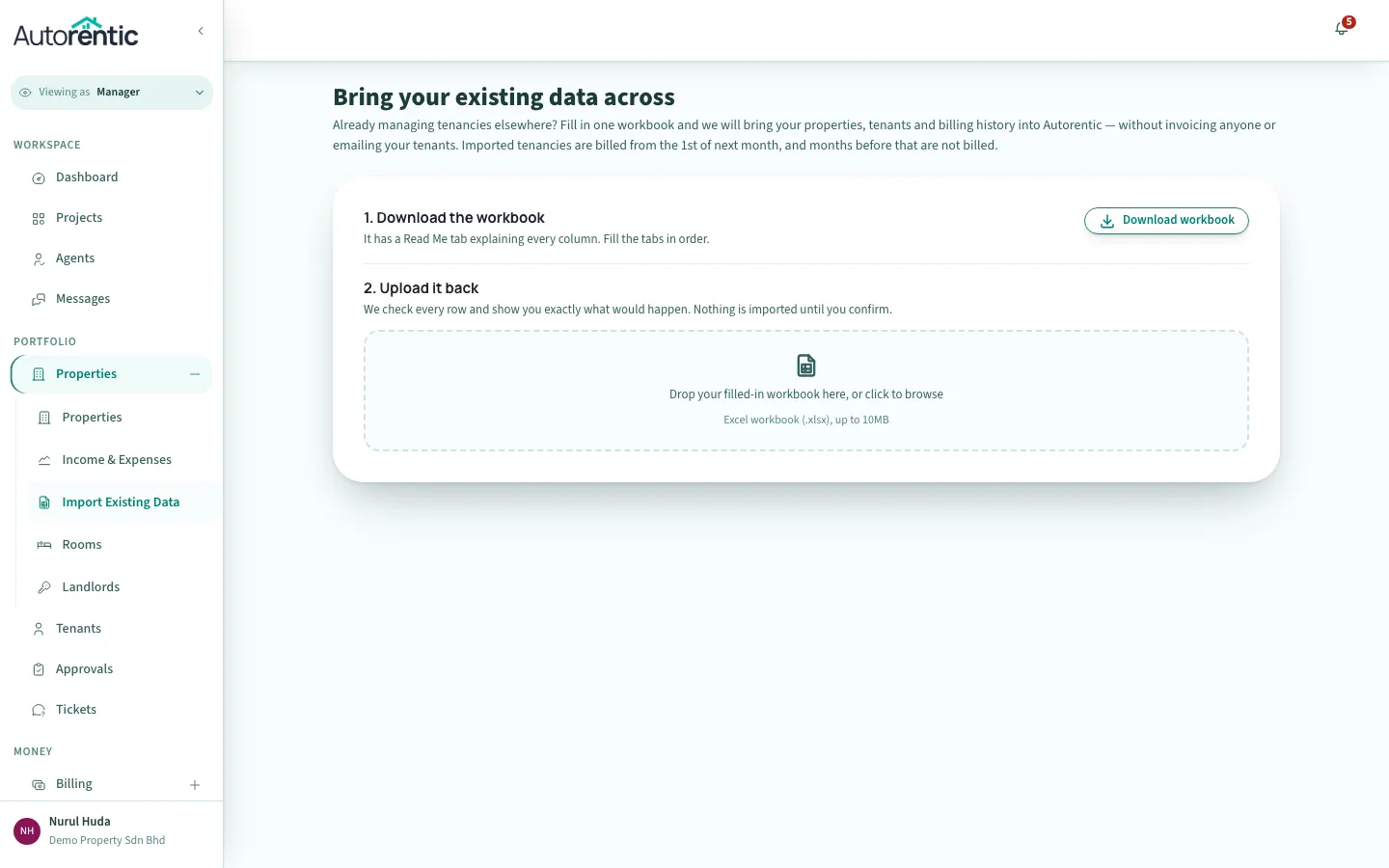
- Tunggu 3. Check what will happen. Autorentic menyemak setiap baris dan memaparkan apa yang akan berlaku. Tiada apa diimport lagi.
- Jika semakan menyenaraikan masalah, betulkan baris-baris itu dalam buku kerja anda. Klik Start over, kemudian muat naik buku kerja semula.
- Jika semakan tidak menjumpai masalah, klik Import for real. Butang ini kekal kelabu selagi semakan mempunyai ralat.
- Baca keputusan. Import complete bermakna semuanya dibawa masuk. Imported with some rows skipped bermakna semua yang sah telah dibawa masuk, dan baris yang disenaraikan masih perlu diberi perhatian.
Import ini membawa hartanah, penyewa dan sejarah bil anda ke dalam Autorentic. Ia tidak mengenakan invois kepada sesiapa dan tidak menghantar e-mel kepada penyewa anda. Tenancy yang diimport dibil dari 1 bulan depan. Bulan sebelum itu tidak dibil.
Jika import memberitahu fail yang dimuat naik sudah hilang, halaman akan membawa anda kembali ke langkah muat naik. Muat naik buku kerja semula.
Langkah seterusnya
Bahagian bertajuk “Langkah seterusnya”Apabila setiap tenancy sudah berada di tempatnya, semak cara sewanya dibil dalam bil berulang.
Sedia untuk mencubanya?
Kembali ke Autorentic dan lakukannya sekarang, selagi langkahnya masih segar dalam ingatan.