

Merekod perbelanjaan hartanah
Panduan diterbitkan:
Gunakan panduan ini untuk merekod kos hartanah anda, seperti penyelenggaraan, utiliti, insurans atau cukai tanah. Autorentic menunjukkan perbelanjaan di sebelah sewa yang diperoleh hartanah itu, supaya anda nampak pendapatan sebenarnya. Ia mengambil masa kira-kira lima minit.
Lebih suka menonton dahulu? Video 35 saat ini menunjukkan skrin yang sama, tanpa bunyi.
Membuka Income & Expenses
Bahagian bertajuk “Membuka Income & Expenses”- Klik Properties di bar sisi.
- Klik Income & Expenses di bawahnya.
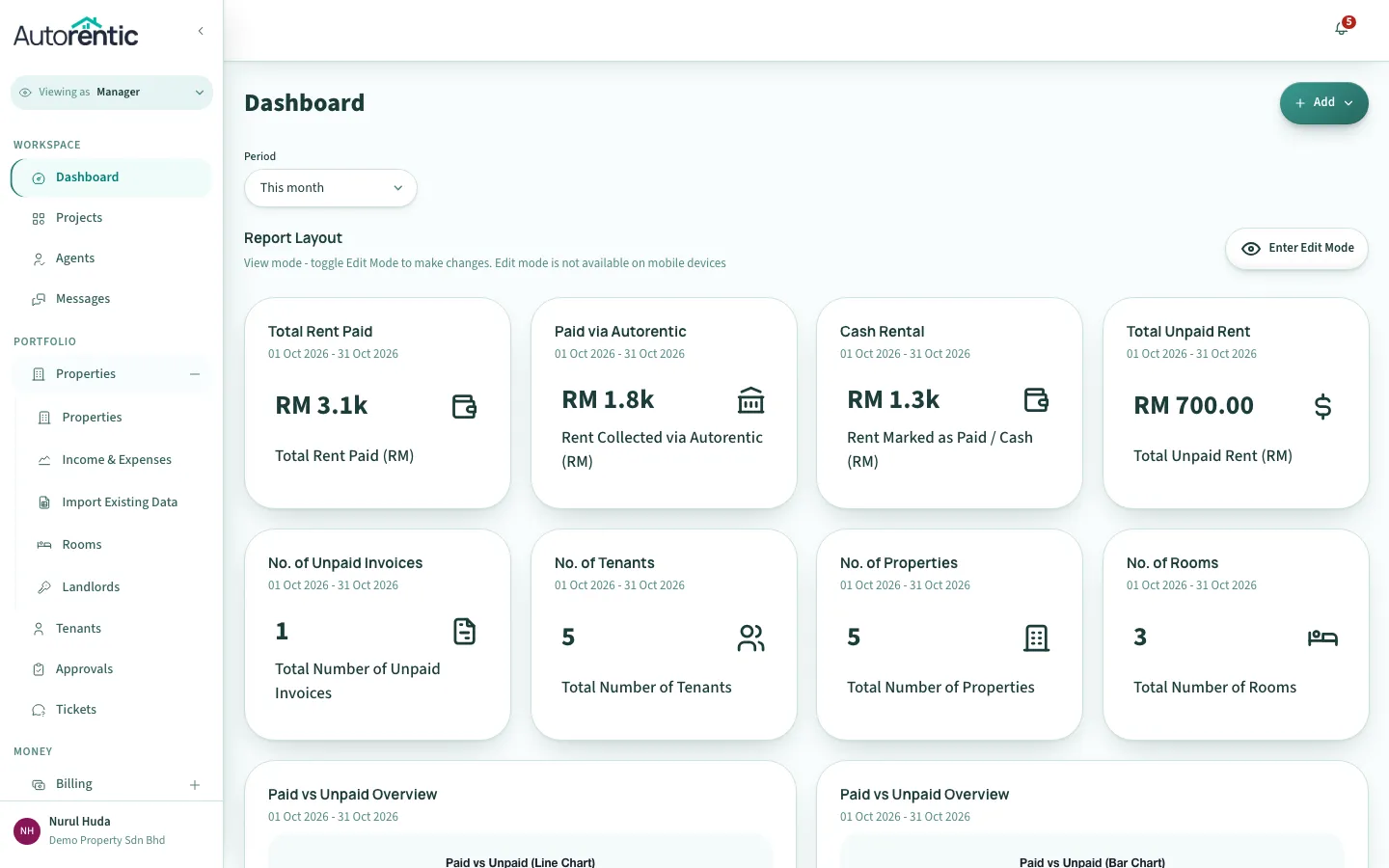
- Pilih hartanah dalam kotak di kanan atas.
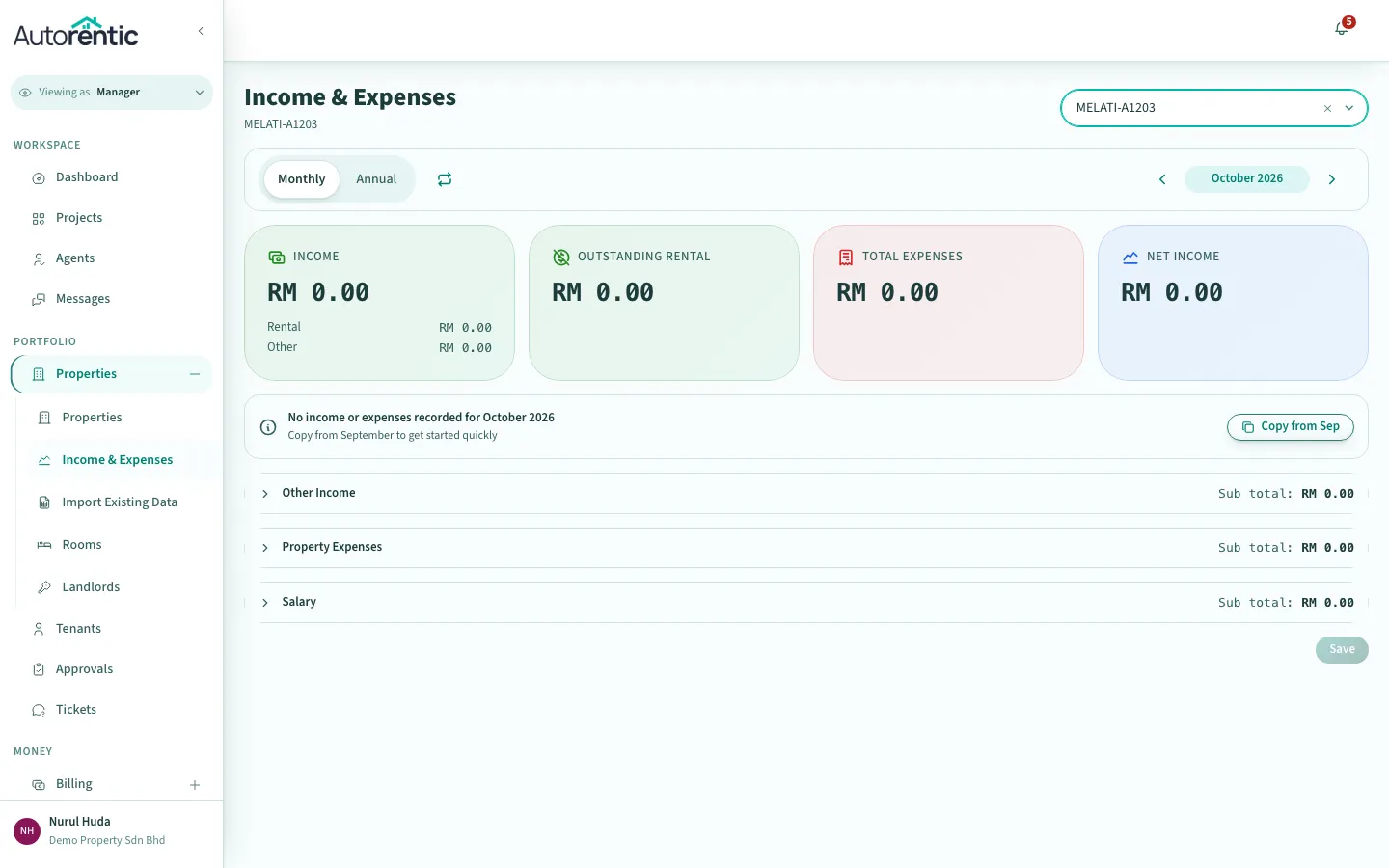
Halaman dibuka pada bulan semasa. Empat kotak di atas menunjukkan Income, Outstanding Rental, Total Expenses dan Net Income bulan itu. Gunakan anak panah di sebelah bulan untuk ke bulan lain.
Menambah perbelanjaan
Bahagian bertajuk “Menambah perbelanjaan”- Klik Property Expenses untuk membuka senarai.
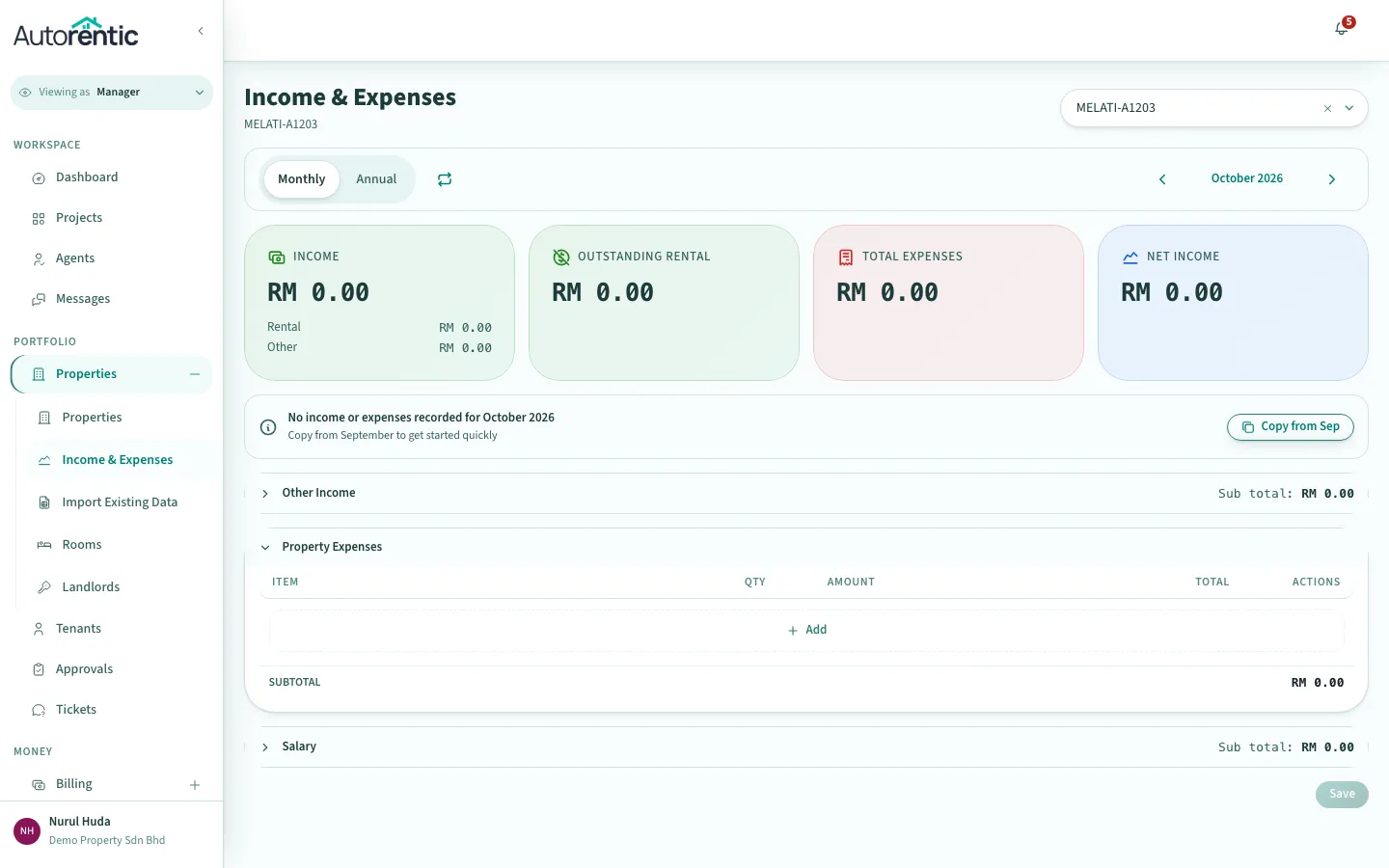
- Klik Add. Satu baris baharu muncul.
- Klik Select dan pilih jenis perbelanjaan.
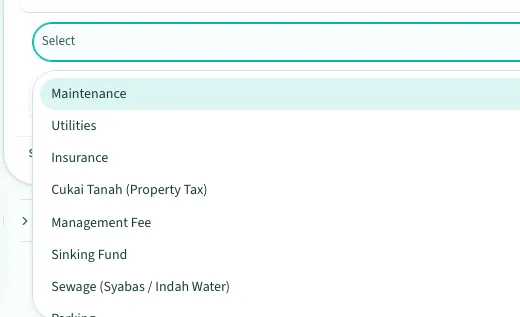
- Taip jumlah dalam RM. Tukar kuantiti hanya jika anda membayar lebih daripada satu bagi perkara yang sama.
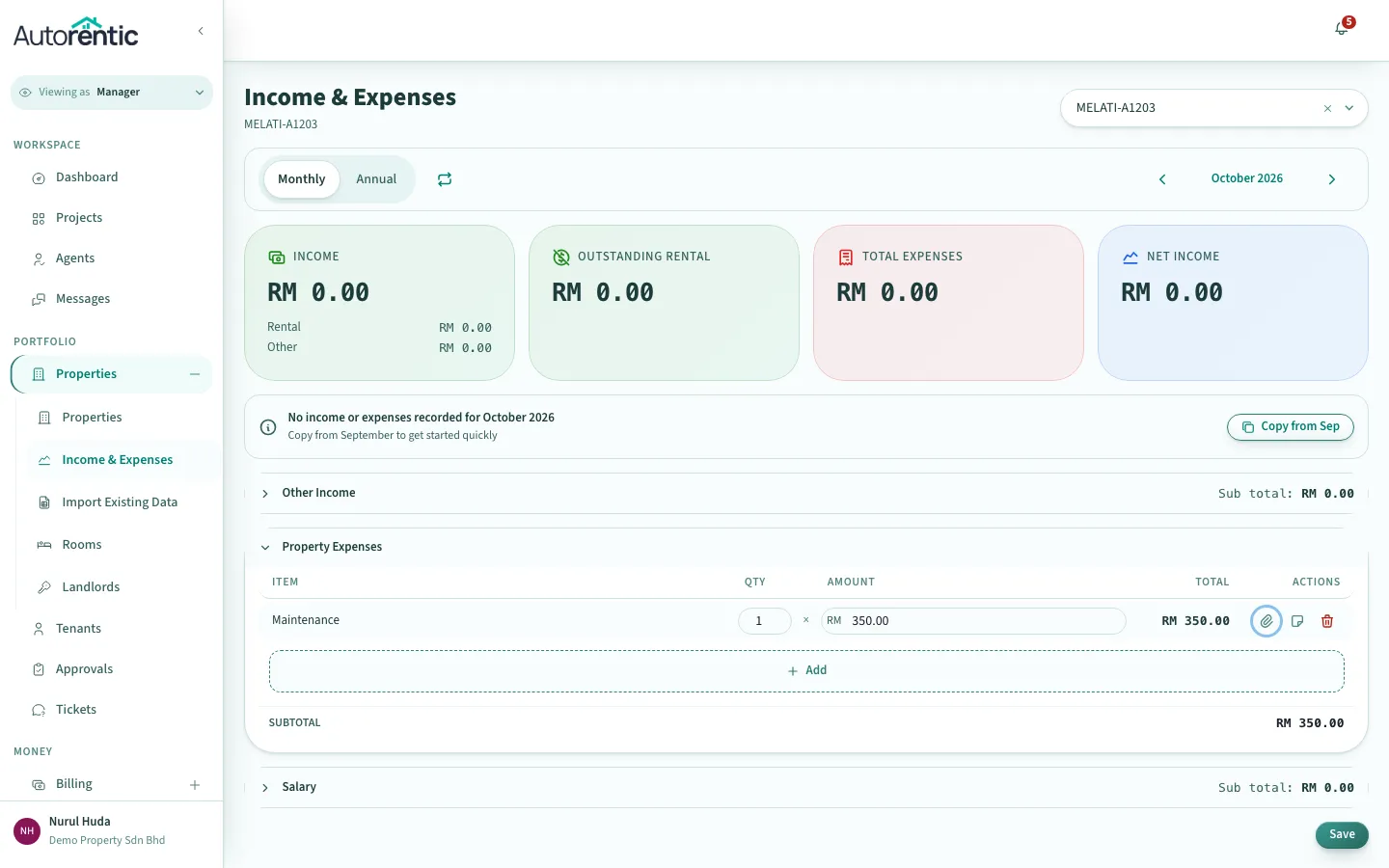
- Klik Save di kanan bawah.
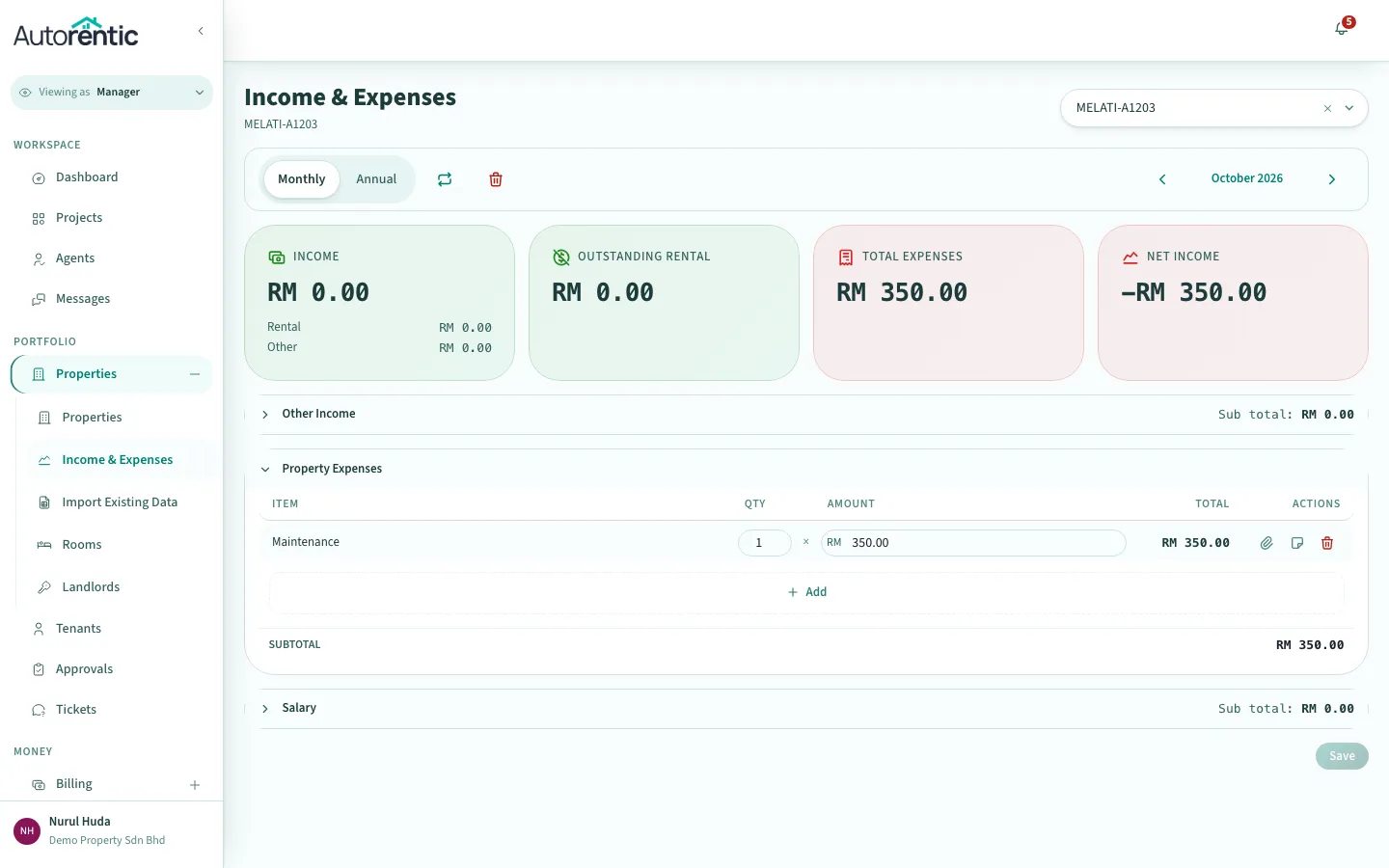
Total Expenses dan Net Income dikemas kini serta-merta.
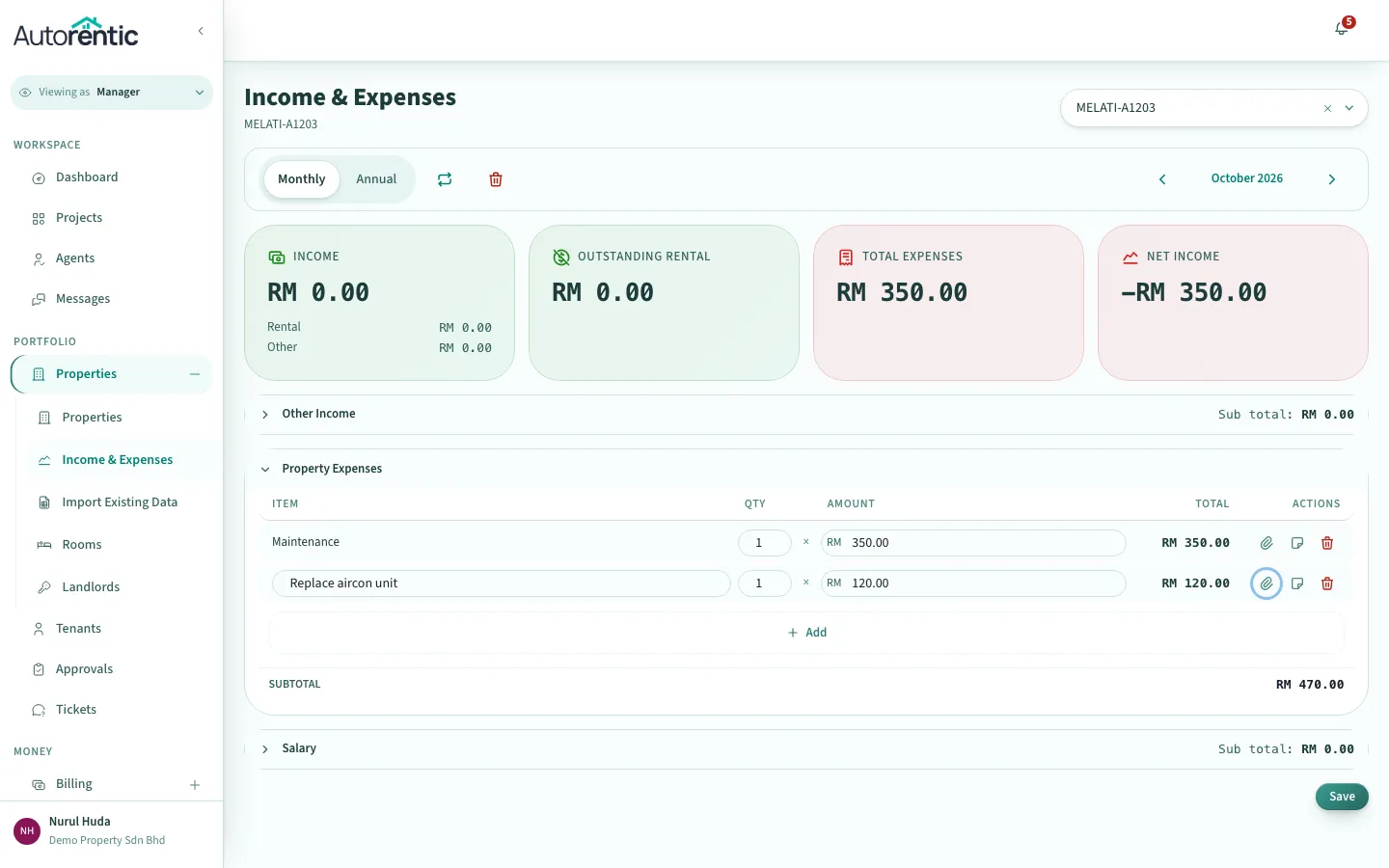
Jika jenis perbelanjaan tiada dalam senarai, pilih Other (free text) dan taip penerangan ringkas, seperti “Replace aircon unit”.
Melampirkan resit
Bahagian bertajuk “Melampirkan resit”- Pada baris perbelanjaan, klik ikon klip kertas di bawah Actions.
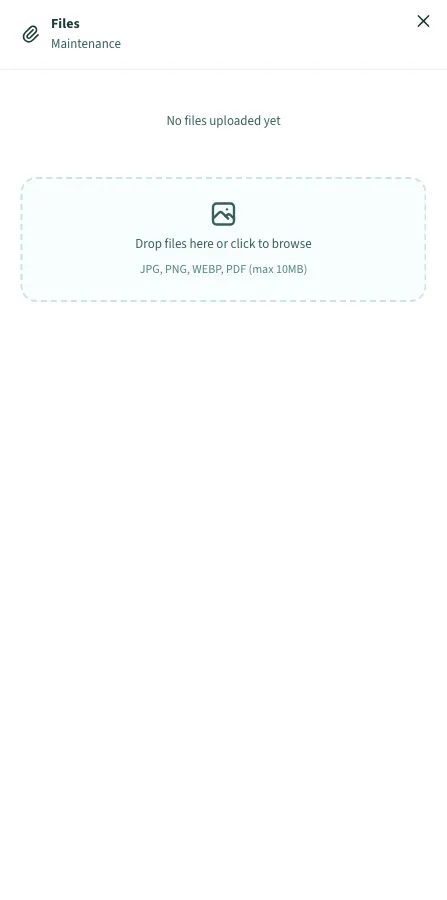
- Seret resit ke dalam kotak, atau klik untuk memilih fail. Foto (JPG, PNG, WEBP) dan PDF sehingga 10 MB diterima.
- Tutup panel dengan X di kanan atas.
Membaca bulan dan tahun
Bahagian bertajuk “Membaca bulan dan tahun”Selepas disimpan, bulan itu menunjukkan setiap baris perbelanjaan dengan jumlahnya, dan subjumlah di bawah senarai.
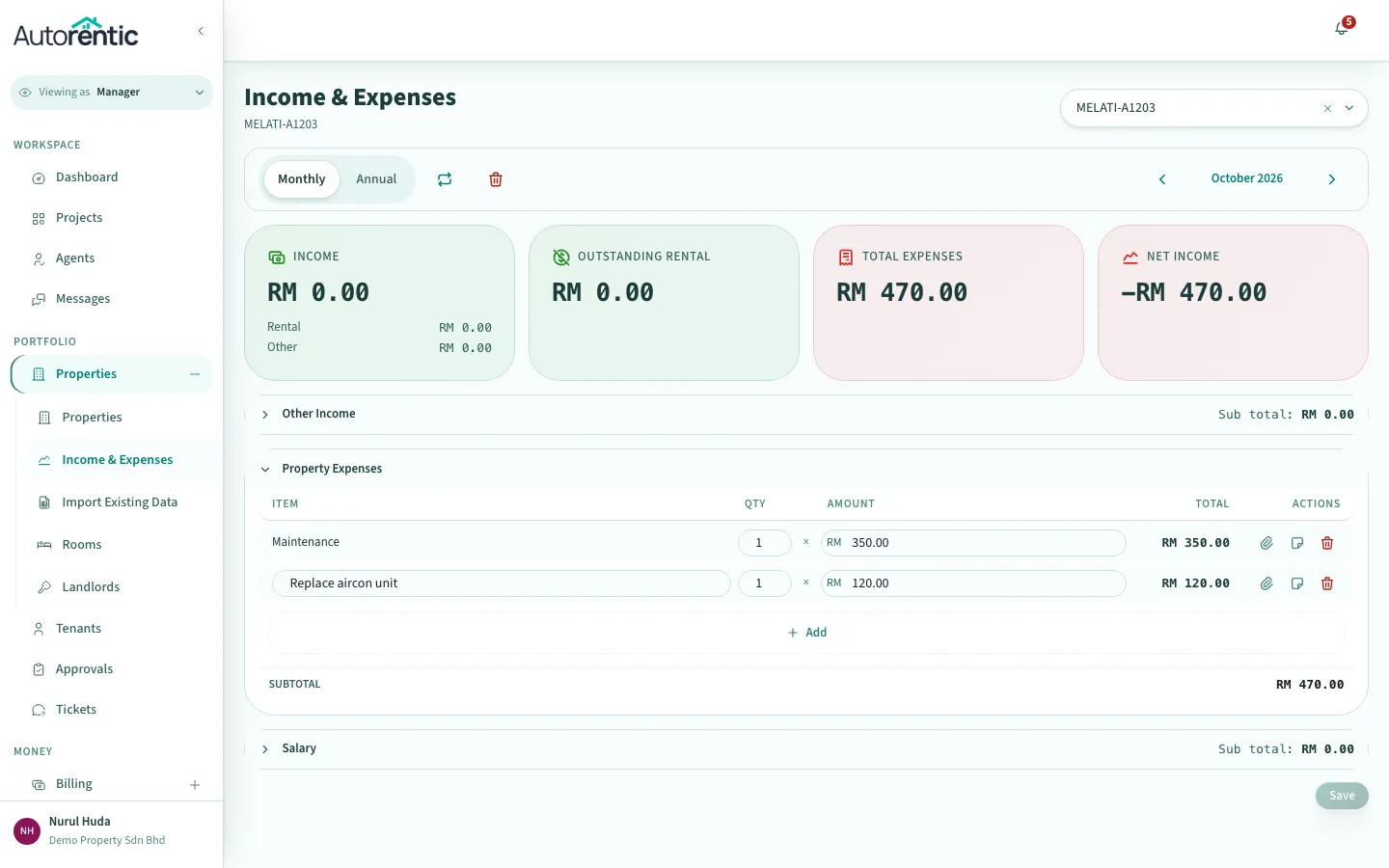
Net Income negatif bermaksud kos hartanah lebih tinggi daripada pendapatannya bulan itu.
Untuk melihat setahun penuh:
- Klik Annual di kiri atas.
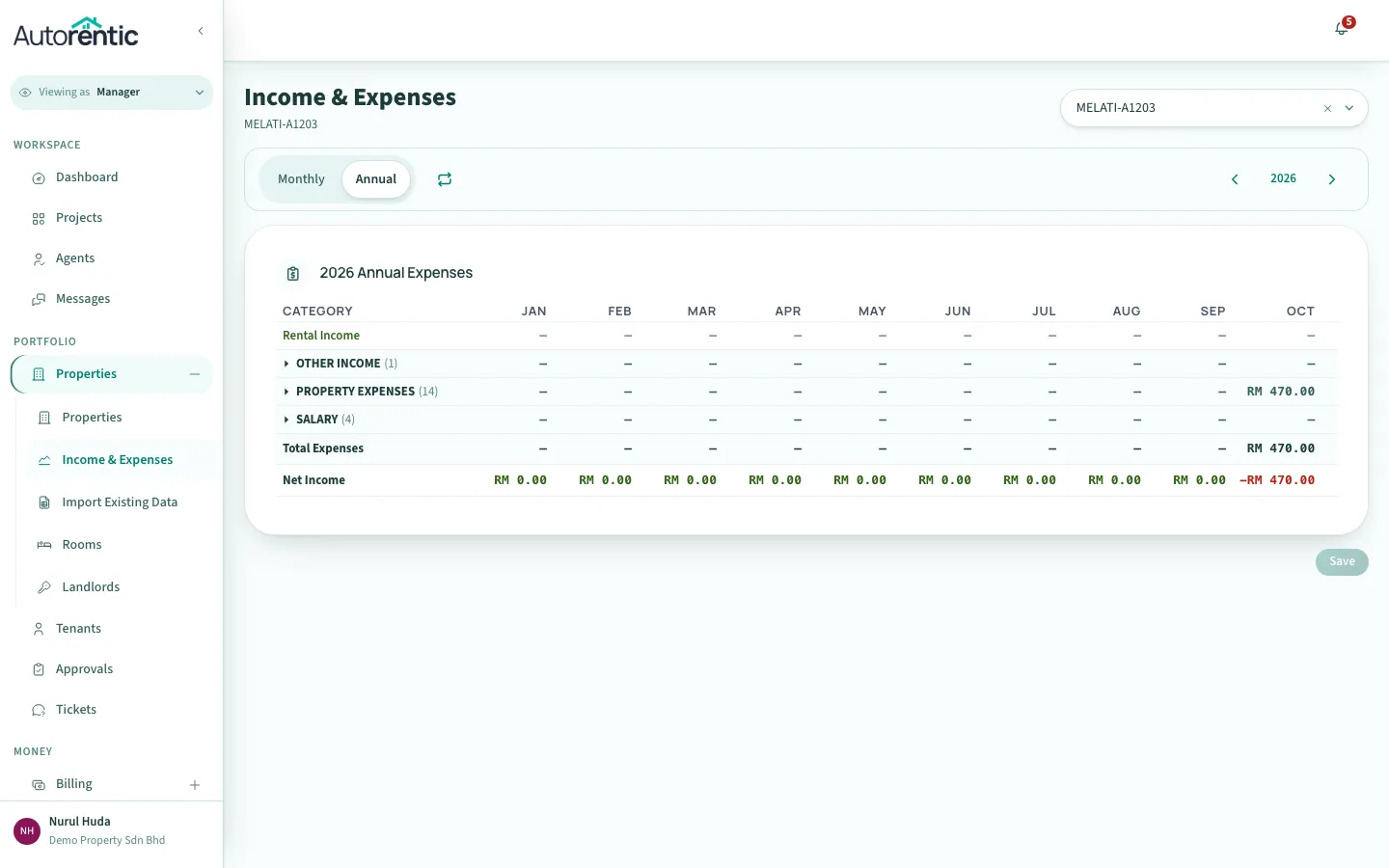
Setiap baris ialah jenis pendapatan atau perbelanjaan, dan setiap lajur ialah bulan. Baris Net Income di bawah ialah pendapatan tolak perbelanjaan bagi setiap bulan. Klik Monthly untuk kembali.
Jimat masa bulan depan
Bahagian bertajuk “Jimat masa bulan depan”Apabila bulan itu belum ada rekod, halaman menawarkan Copy from bulan sebelumnya. Klik untuk menyalin baris bulan lepas, kemudian tukar hanya jumlah yang berbeza.
Langkah seterusnya
Bahagian bertajuk “Langkah seterusnya”- Jika jumlah salah, tukar pada barisnya dan klik Save semula.
- Untuk membuang baris, klik ikon tong sampah merah di bawah Actions, kemudian klik Save.
- Untuk sewa yang dikutip dan dibayar kepada anda, baca Menyemak pendapatan dan pembayaran anda.
Sedia untuk mencubanya?
Kembali ke Autorentic dan lakukannya sekarang, selagi langkahnya masih segar dalam ingatan.