

Membetulkan atau membatalkan invois
Panduan dikemas kini: Menerangkan perbezaan Delete dalam menu Manage dengan Cancel Invoice.Lihat semua perubahan pada panduan ini
Guna panduan ini apabila sesebuah invois salah. Ada empat perkara yang boleh anda lakukan, dan setiap satu sesuai untuk keadaan yang berlainan:
Lebih suka menonton dahulu? Video 35 saat ini menunjukkan skrin yang sama, tanpa bunyi.
- Edit invois draf (aplikasi juga memanggilnya proforma) sebelum anda menghantarnya kepada penyewa.
- Keluarkan nota kredit untuk mengurangkan invois, untuk bayaran balik, diskaun atau kesilapan.
- Keluarkan nota debit untuk menambah kepada invois, untuk caj tambahan yang anda terlepas.
- Batalkan invois, supaya ia tidak lagi dikira sebagai wang yang penyewa perlu bayar. Invois yang dibatalkan tidak boleh dikembalikan.
Menu Manage juga mempunyai Delete, yang bukan salah satu daripada empat tindakan ini. Delete mengeluarkan invois daripada senarai invois sepenuhnya, manakala invois yang dibatalkan kekal dalam senarai dengan tanda Cancelled. Invois yang sudah dibayar, sepenuhnya atau sebahagian, tidak boleh dipadam.
Tindakan mana yang boleh anda guna bergantung pada keadaan invois. Jadual di bawah menunjukkannya.
Tindakan mana yang hendak digunakan
Bahagian bertajuk “Tindakan mana yang hendak digunakan”| Invois itu | Edit | Nota kredit atau debit | Cancel Invoice |
|---|---|---|---|
| Invois draf (proforma) | Ya | Tidak. Finalize dahulu. | Ya |
| Unpaid | Ya | Ya | Ya |
| Partially paid | Ya | Ya | Tidak |
| Paid | Tidak | Ya | Tidak |
| Dihantar ke MyInvois (LHDN) | Tidak | Ya, sebagai nota tempatan atau dihantar ke LHDN | Tidak. Guna Cancel MyInvois dalam masa 72 jam. |
Invois draf belum ada nombor invois, jadi ia tidak boleh ada nota kredit atau debit. Untuk membuat satu, klik Finalize Invoice dahulu. Memuktamadkan memberinya nombor invois dan menukarnya menjadi invois biasa.
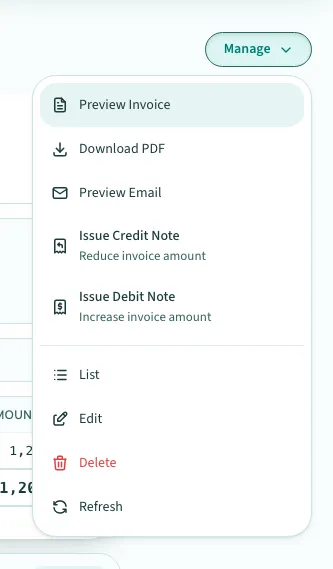
Pada skrin, tindakan-tindakan ini berada di bawah butang Manage di bahagian kanan atas invois.
Mengedit invois draf
Bahagian bertajuk “Mengedit invois draf”Buka invois draf sebelum anda menghantarnya kepada penyewa. Anda juga boleh mengedit invois yang sudah dimuktamadkan selagi belum dibayar sepenuhnya dan belum dihantar ke MyInvois. Apabila ia sudah dibayar atau dihantar, gunakan nota kredit atau nota debit.
- Klik Billing di bawah Money, kemudian klik Invoices.
- Klik nombor invois draf itu. Halaman itu menulis Proforma Invoice.
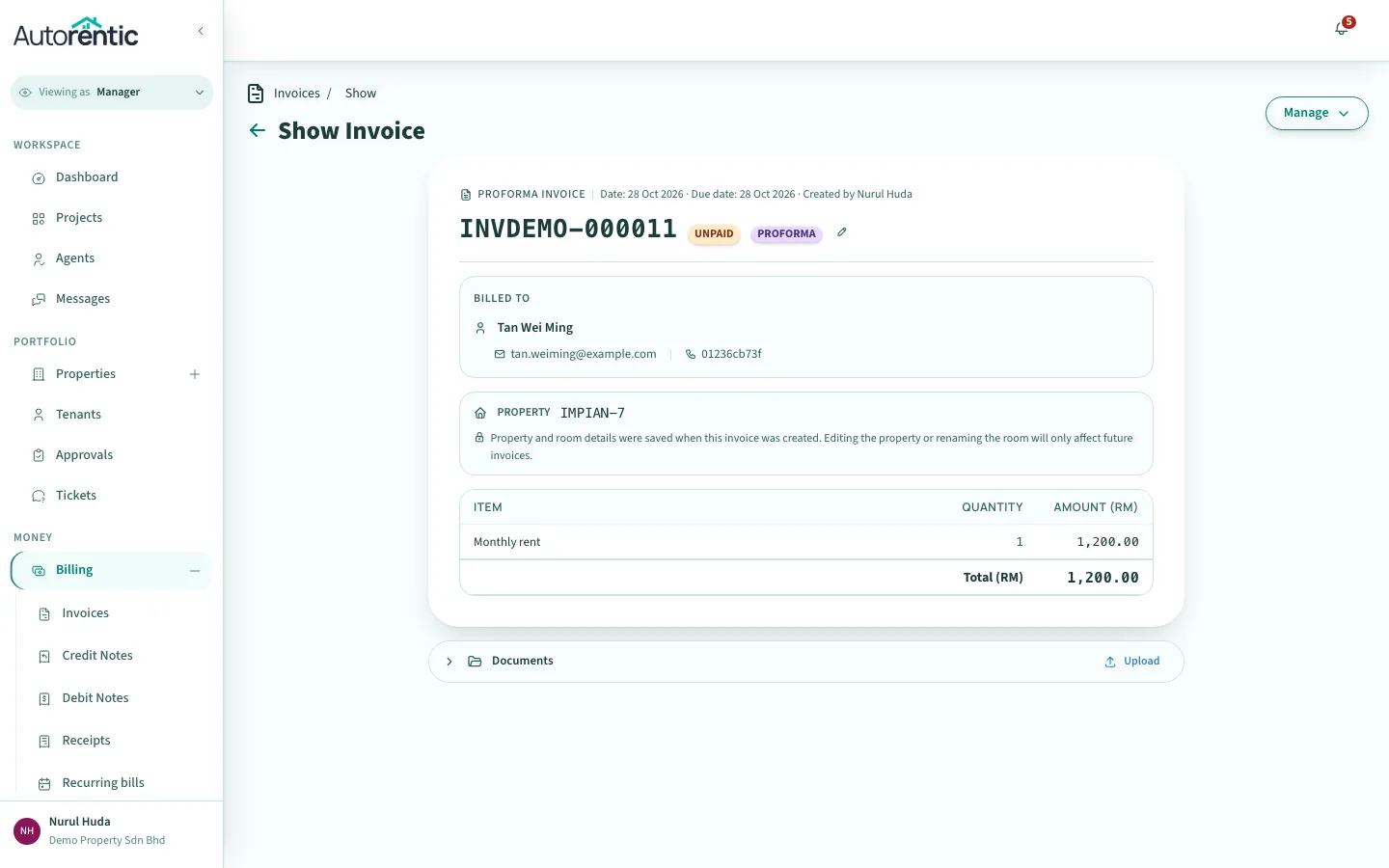
- Klik Manage.
- Klik Edit.
- Tukar apa yang salah, kemudian klik Save.
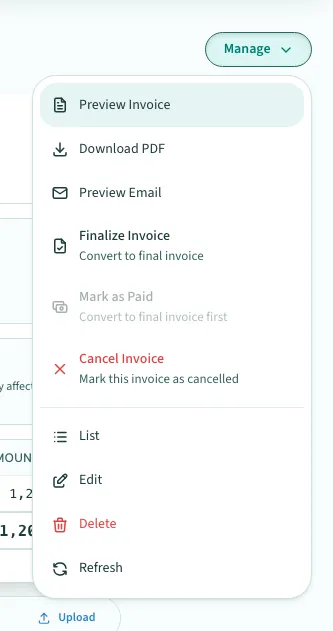
Menu Manage untuk invois draf menunjukkan Finalize Invoice dan Cancel Invoice. Mark as Paid berwarna kelabu sehingga anda memuktamadkannya.
Mengeluarkan nota kredit
Bahagian bertajuk “Mengeluarkan nota kredit”Nota kredit mengurangkan jumlah pada invois. Gunakannya untuk bayaran balik, diskaun, atau kesilapan yang mengenakan caj terlalu banyak kepada penyewa. Invois dalam contoh ini ialah invois sewa Unpaid bernilai RM 1,200.00.
- Buka invois. Klik Billing di bawah Money, klik Invoices, kemudian klik nombor invois.
- Klik Manage.
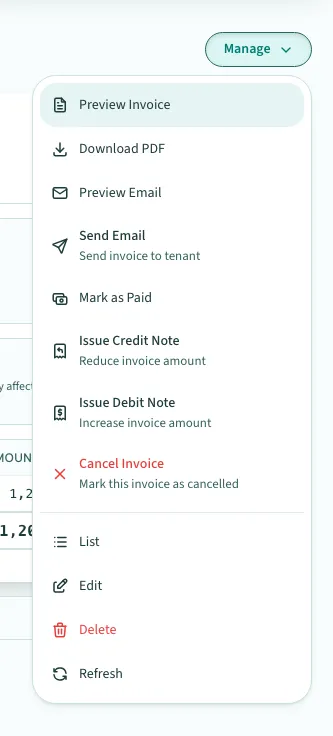
- Klik Issue Credit Note.
- Klik Reason for Adjustment, kemudian pilih sebabnya, contohnya Refund.
- Taip tujuan nota itu dalam Description.
- Taip jumlahnya dalam Amount (RM).
Di bawah jumlah itu, Grand Total menunjukkan jumlah nota kredit. Semak sebelum meneruskan. Jika nota itu ada lebih daripada satu bahagian, klik Add Item untuk setiap baris tambahan.
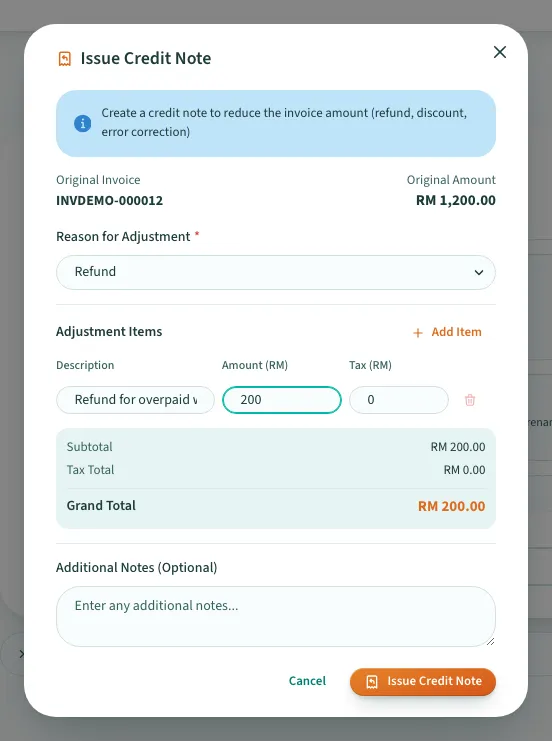
- Klik Issue Credit Note di bahagian bawah kotak.
Kotak itu tertutup. Nota itu disenaraikan di bawah Billing, kemudian Credit Notes.
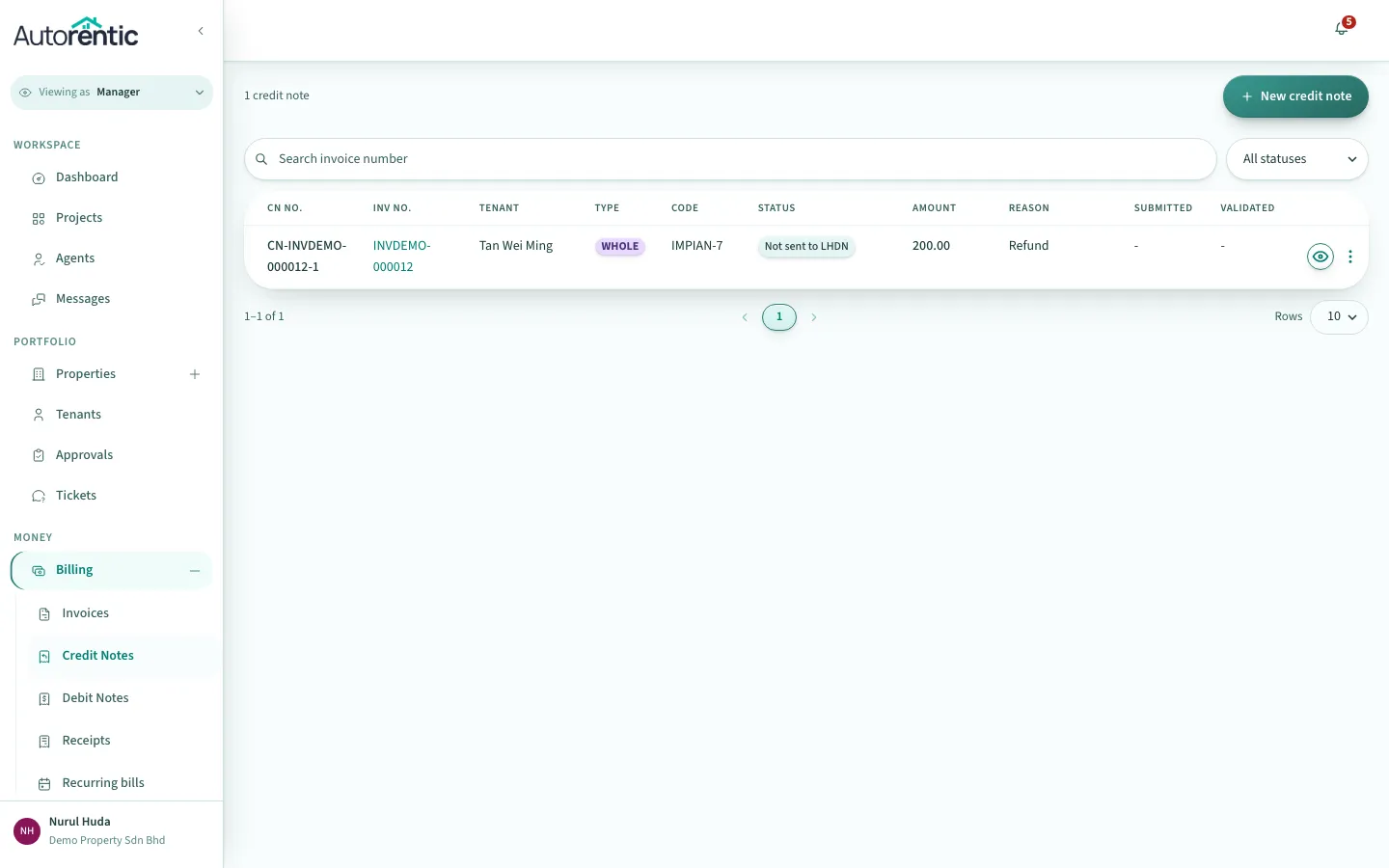
Nota itu direkod pada penyata akaun penyewa dengan serta-merta. Autorentic tidak menghantar nota itu melalui e-mel kepada penyewa apabila anda mengeluarkannya.
Mengeluarkan nota debit
Bahagian bertajuk “Mengeluarkan nota debit”Nota debit menambah jumlah pada invois. Gunakannya untuk caj tambahan yang tertinggal, atau yuran lewat.
- Buka invois dan klik Manage, seperti langkah di atas.
- Klik Issue Debit Note.
- Klik Reason for Adjustment, kemudian pilih sebabnya, contohnya Late Fee.
- Taip tujuan nota itu dalam Description.
- Taip jumlahnya dalam Amount (RM). Semak Grand Total di bawahnya.
- Klik Issue Debit Note di bahagian bawah kotak.
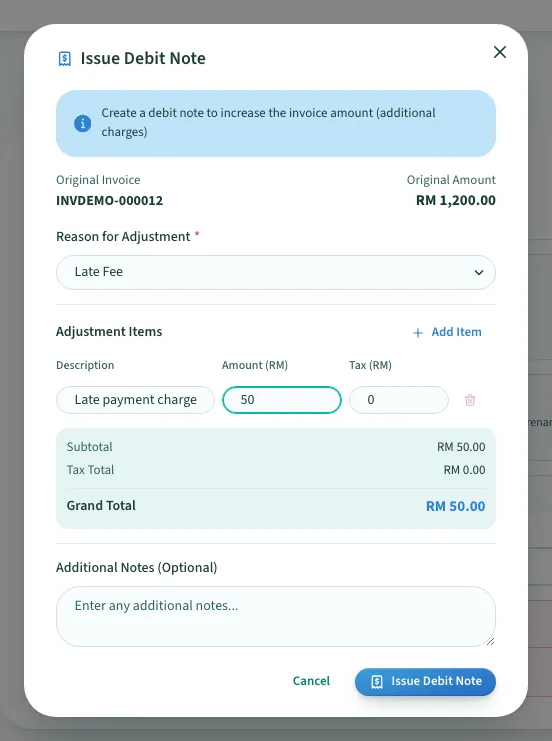
Nota itu disenaraikan di bawah Billing, kemudian Debit Notes.
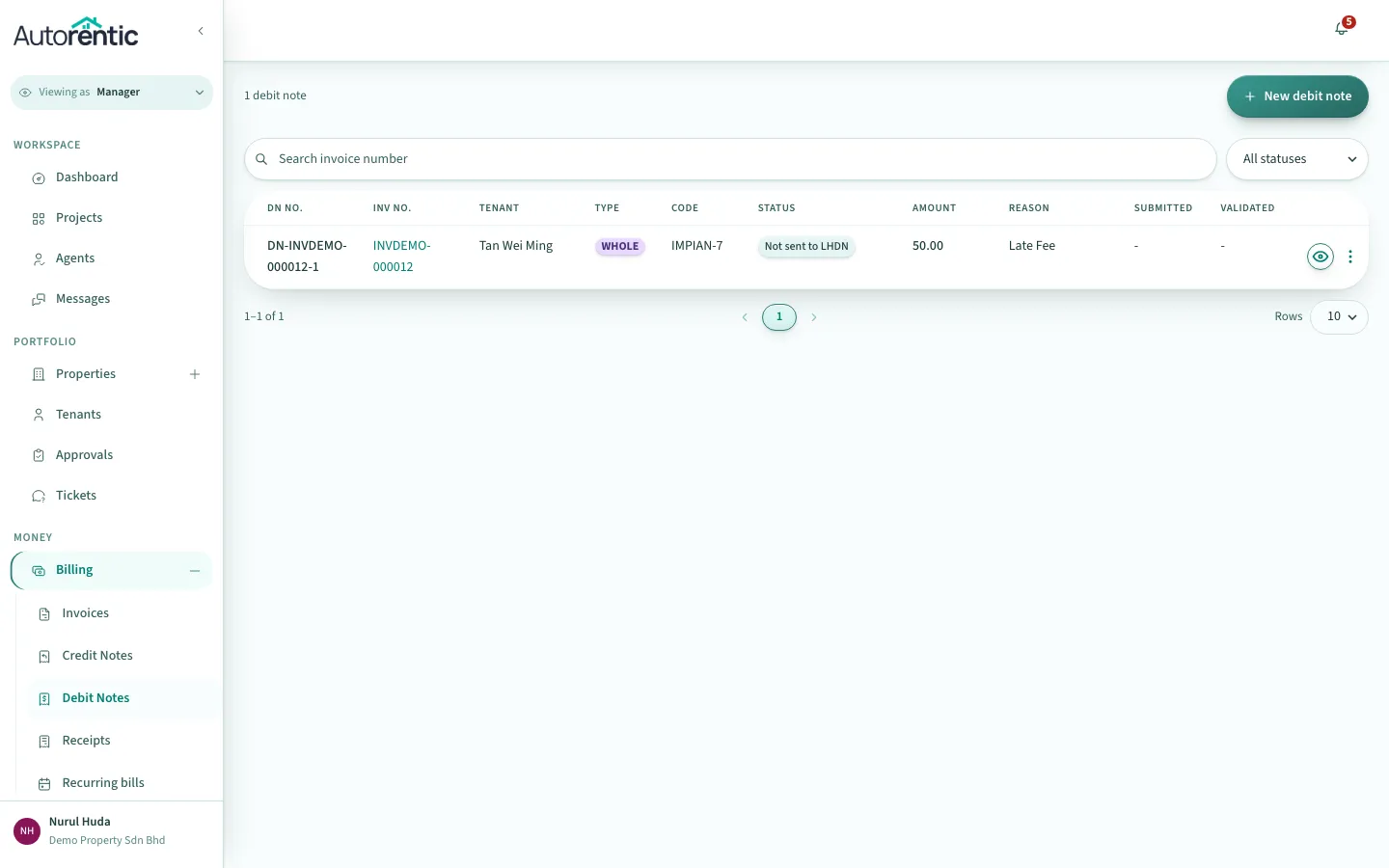
Jika invois sudah dibayar, nota debit mencipta invois baharu untuk jumlah tambahan itu, supaya anda boleh mengutipnya. Mesej selepas anda mengeluarkan nota itu menyatakan invois mana yang dicipta.
Membatalkan invois
Bahagian bertajuk “Membatalkan invois”Batalkan invois apabila ia tidak sepatutnya dikeluarkan langsung, contohnya pendua. Membatalkan akan menolak jumlah itu daripada apa yang penyewa perlu bayar. Penyata akaun penyewa menunjukkan baris pembalikan untuknya.
- Buka invois dan klik Manage.
- Klik Cancel Invoice.
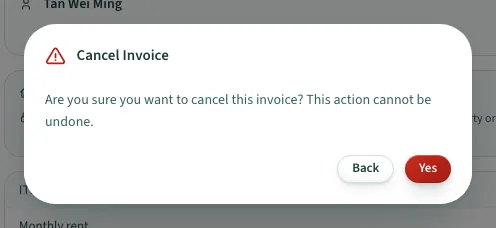
- Klik Yes untuk membatalkan invois. Untuk mengekalkannya, klik Back.
Invois itu menunjukkan lencana Cancelled.
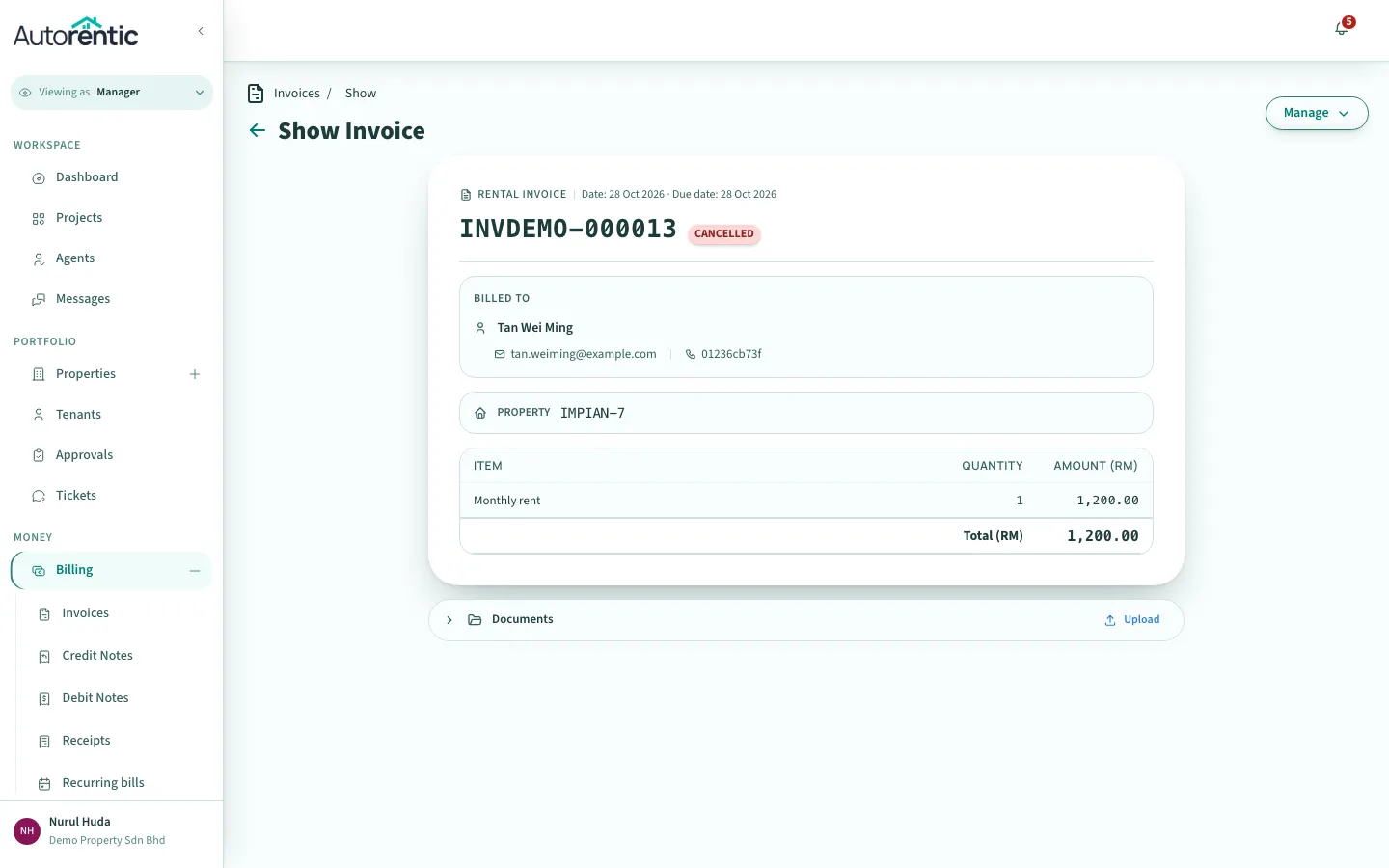
Invois yang dibatalkan tidak boleh dikembalikan. Autorentic tidak mempunyai butang untuk mengembalikannya. Jika penyewa masih perlu membayar, buat invois baharu untuk jumlah yang betul.
Bila anda tidak boleh membatalkan invois
Bahagian bertajuk “Bila anda tidak boleh membatalkan invois”- Invois yang sudah dibayar tidak mempunyai item Cancel Invoice. Untuk membetulkannya, keluarkan nota kredit, dan rekod bayaran balik jika anda memulangkan wang itu.
- Invois yang dibayar sebahagian tidak boleh dibatalkan. Autorentic memaparkan mesej “A part is paid. Issue a credit note and refund instead.” Keluarkan nota kredit untuk jumlah yang tidak sepatutnya dikenakan, kemudian rekod wang yang anda pulangkan.
Memulangkan wang nota kredit pada invois yang sudah dibayar
Bahagian bertajuk “Memulangkan wang nota kredit pada invois yang sudah dibayar”Apabila nota kredit untuk invois yang sudah dibayar, anda boleh merekod bayaran balik yang anda beri kepada penyewa.
- Klik Billing di bawah Money, kemudian klik Credit Notes.
- Klik ikon mata pada baris nota itu.
- Dalam bahagian Refund, klik Record Refund.
Bahagian itu menunjukkan berapa banyak nota kredit yang masih perlu dibayar kepada penyewa.
Invois yang dihantar ke MyInvois (LHDN)
Bahagian bertajuk “Invois yang dihantar ke MyInvois (LHDN)”Apabila sesebuah invois sudah dihantar ke MyInvois, Autorentic mengunci invois itu. Anda tidak boleh mengeditnya atau membatalkannya dengan cara biasa.
- Keluarkan nota kredit atau debit dari menu Manage yang sama. Labelnya berakhir dengan (Local) apabila nota itu disimpan dalam Autorentic sahaja. Menu itu juga menawarkan Submit Credit Note to LHDN dan Submit Debit Note to LHDN.
- Cancel MyInvois tersedia selama 72 jam selepas invois dihantar. Autorentic meminta sebab, kemudian bertanya pilihan yang anda mahu: Cancel MyInvois Only mengekalkan invois aktif, dan anda boleh menghantarnya semula. Cancel Invoice Completely membatalkan kedua-dua penghantaran MyInvois dan invois.
- Anda tidak boleh membatalkan invois selagi nota kredit atau debit untuknya masih dihantar ke MyInvois.
Langkah seterusnya
Bahagian bertajuk “Langkah seterusnya”- Jika penyewa masih berhutang selepas nota kredit atau debit, Current Balance pada penyata akaun menunjukkan jumlahnya. Baca merekod bayaran tunai atau pindahan bank untuk merekod apa yang mereka bayar.
- Jika anda membatalkan invois dengan tersilap, anda tidak boleh membatalkannya semula. Buat invois baharu untuk jumlah yang betul.
- Jika invois telah dihantar ke MyInvois dan anda perlu menukar jumlahnya, gunakan nota kredit atau nota debit.
Apa yang berubah dalam panduan ini
- Menerangkan perbezaan Delete dalam menu Manage dengan Cancel Invoice.
- Diterbitkan buat kali pertama.
Sedia untuk mencubanya?
Kembali ke Autorentic dan lakukannya sekarang, selagi langkahnya masih segar dalam ingatan.