

Tambah penyewa dan hantar perjanjian sewa
Panduan diterbitkan:
Panduan ini membawa anda dari senarai Tenants sehingga perjanjian sewa dihantar untuk tandatangan elektronik. Ia mengambil masa kira-kira sepuluh minit. Anda perlukan hartanah dengan unit kosong dahulu; lihat menambah hartanah pertama anda.
Lebih suka menonton dahulu? Video 40 saat ini menunjukkan skrin yang sama, tanpa bunyi.
Autorentic memanggil kontrak itu agreement. Penyewa menandatanganinya secara dalam talian dahulu, kemudian anda menandatangani sebagai tuan rumah.
Membuka borang Add Tenant
Bahagian bertajuk “Membuka borang Add Tenant”- Klik Tenants di bawah Portfolio.
- Klik Add Tenant.
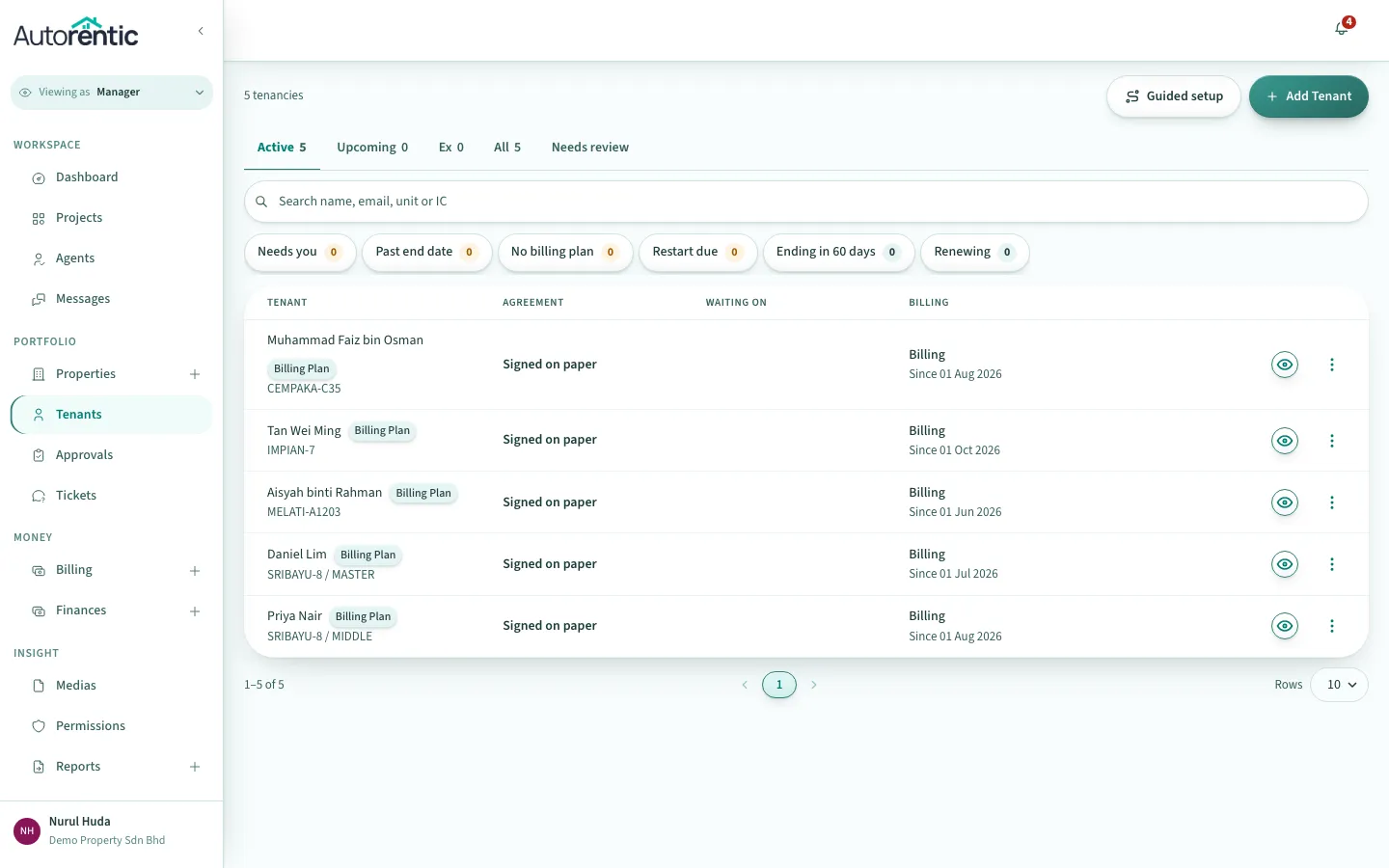
Borang ini ada empat langkah: Who is moving in?, Pick a unit, Contract & invoicing dan Charges & agreement. Tiada apa yang disimpan sehingga anda selesaikan langkah terakhir.
Menambah penyewa
Bahagian bertajuk “Menambah penyewa”- Klik Send for e-signing pada kad pertama.
- Taip e-mel penyewa dalam Email. Ia mesti kotak e-mel yang sebenar, kerana jemputan dihantar ke situ.
- Taip First name, Last name dan Contact number penyewa.
- Klik Next: Unit.
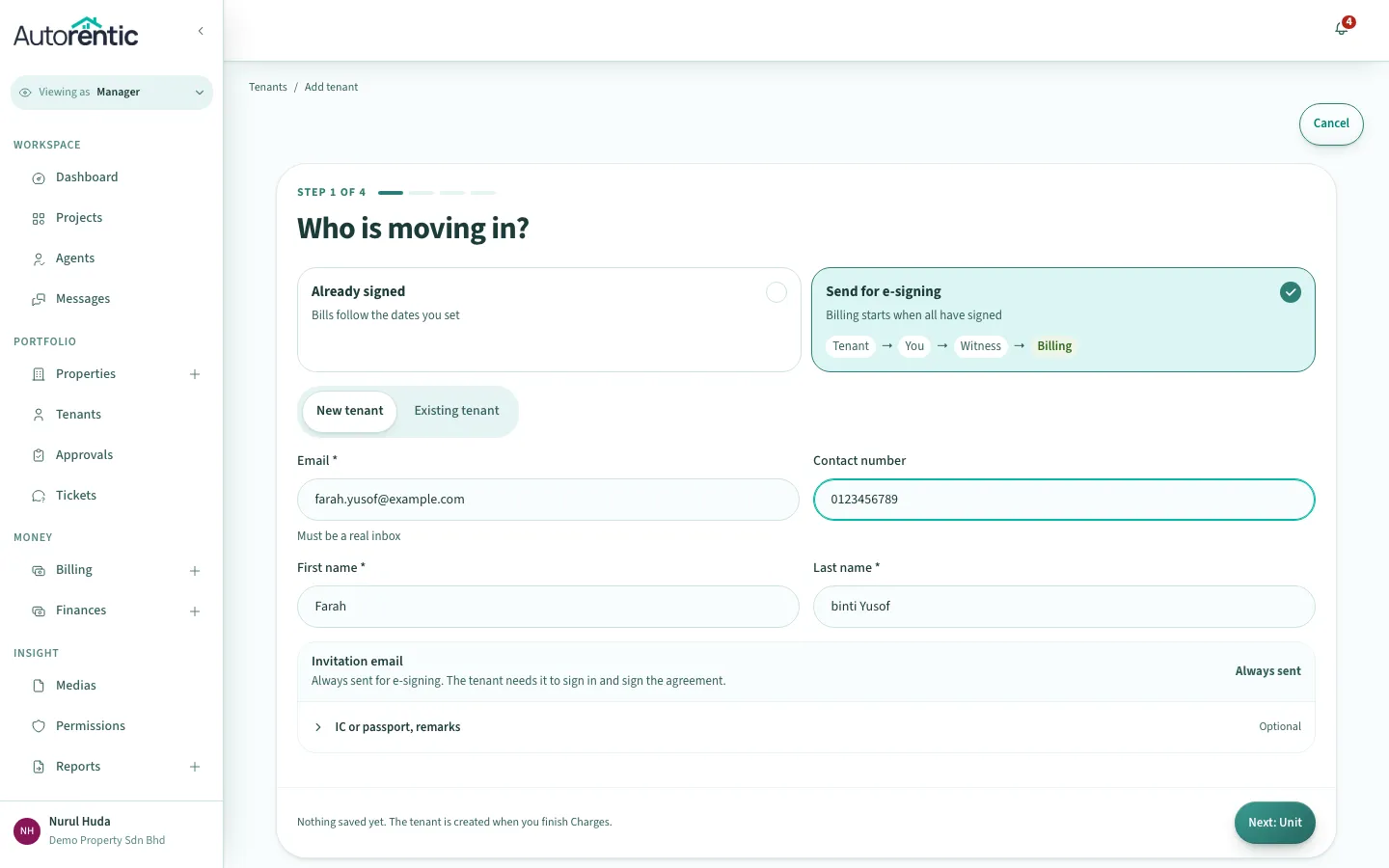
Pilih Already signed jika tenancy itu ditandatangani atas kertas dan hanya perlu disediakan bil. Panduan ini mengikut tandatangan elektronik.
Jika Send for e-signing kelabu dengan tag Advanced plan, pelan anda tidak termasuk tandatangan elektronik. Klik See plans pada kad itu untuk membandingkan pelan.
E-mel jemputan sentiasa dihantar untuk tandatangan elektronik, kerana penyewa memerlukannya untuk log masuk dan menandatangani perjanjian.
Memilih unit
Bahagian bertajuk “Memilih unit”- Cari unit mengikut kod hartanahnya dan pilih dari senarai.
- Semak angka di bawah unit: Monthly rent, Service charge dan Deposits.
- Klik Next: Contract.
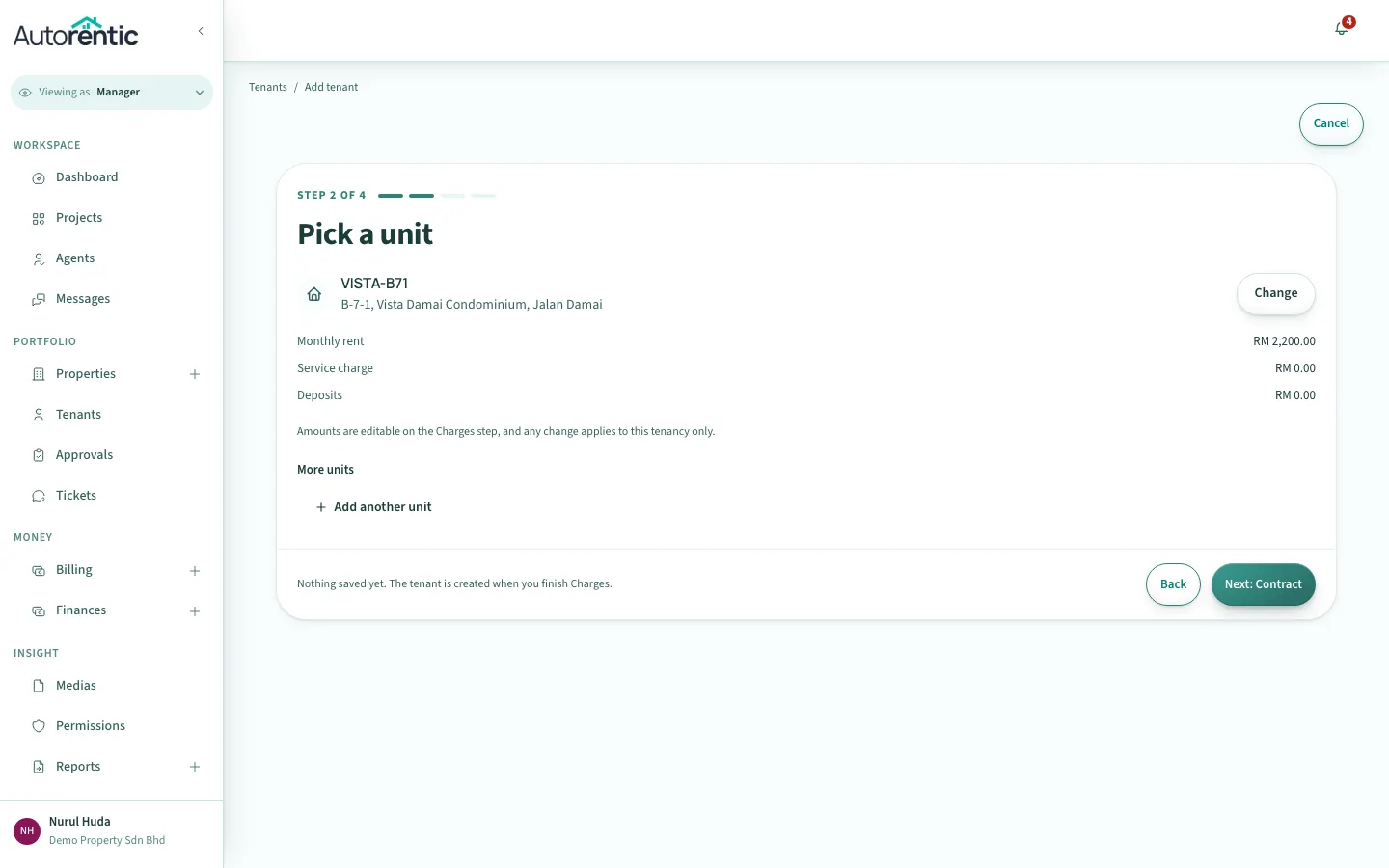
Angka ini datang dari hartanah. Anda boleh menukarnya pada langkah Charges, dan perubahan hanya terpakai kepada penyewa ini.
Menetapkan tarikh tenancy
Bahagian bertajuk “Menetapkan tarikh tenancy”- Semak Move-in date dan First rent due.
- Pilih Tenancy length: 6 months, 1 year, 2 years atau Custom.
- Klik Next: Charges.
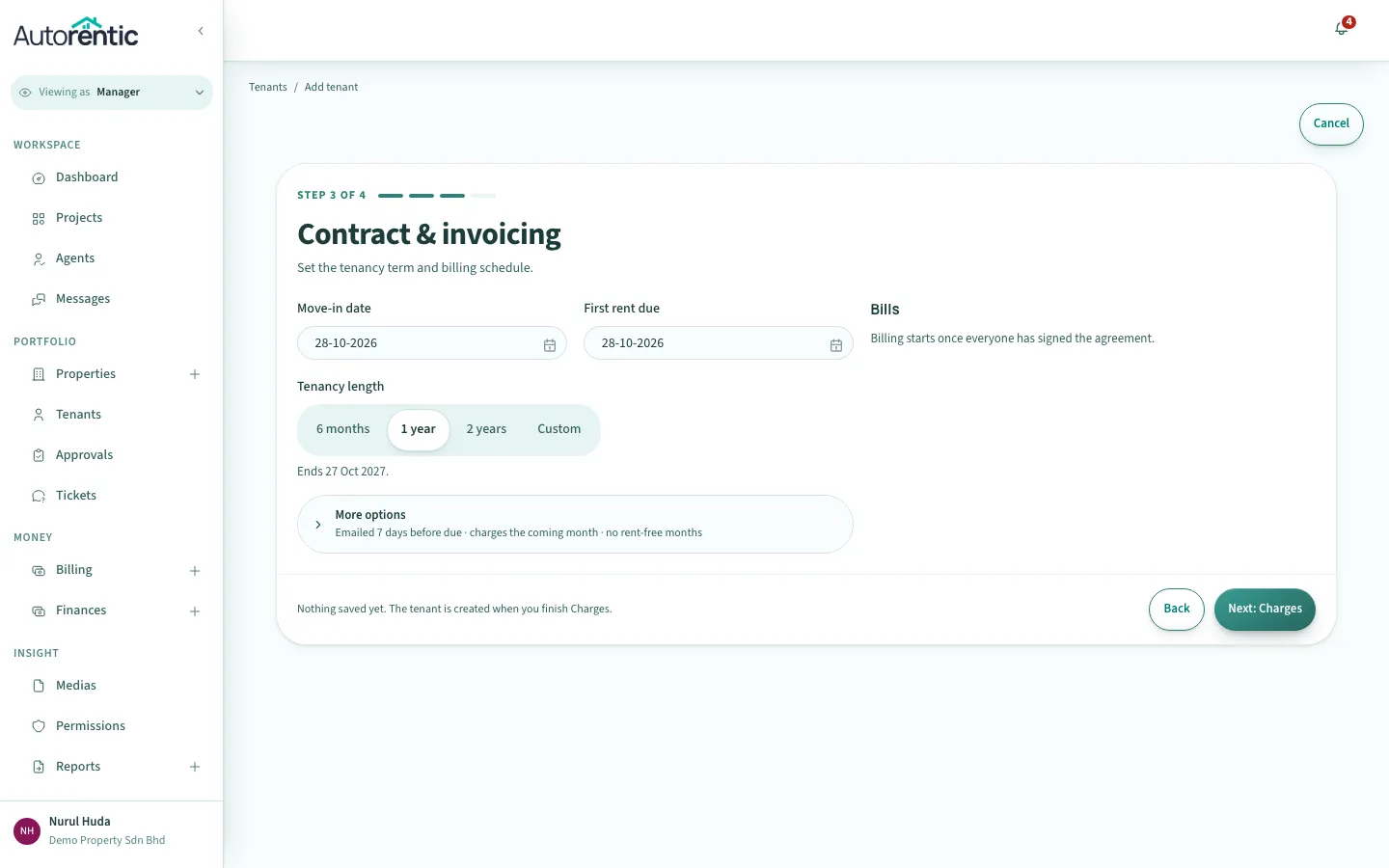
Panel Bills memberitahu bahawa bil bermula selepas semua pihak menandatangani perjanjian.
Memilih perjanjian dan mencipta penyewa
Bahagian bertajuk “Memilih perjanjian dan mencipta penyewa”- Di bawah Agreement, biarkan Our template dipilih untuk mengedit klausa dalam Autorentic.
- Atau pilih My own PDF untuk guna templat peguam anda, kemudian muat naik pada langkah ini.
- Pilihan: di bawah Witness, taip Name dan Email saksi.
- Klik Create and prepare.
- Klik Create and prepare dalam dialog yang terbuka.
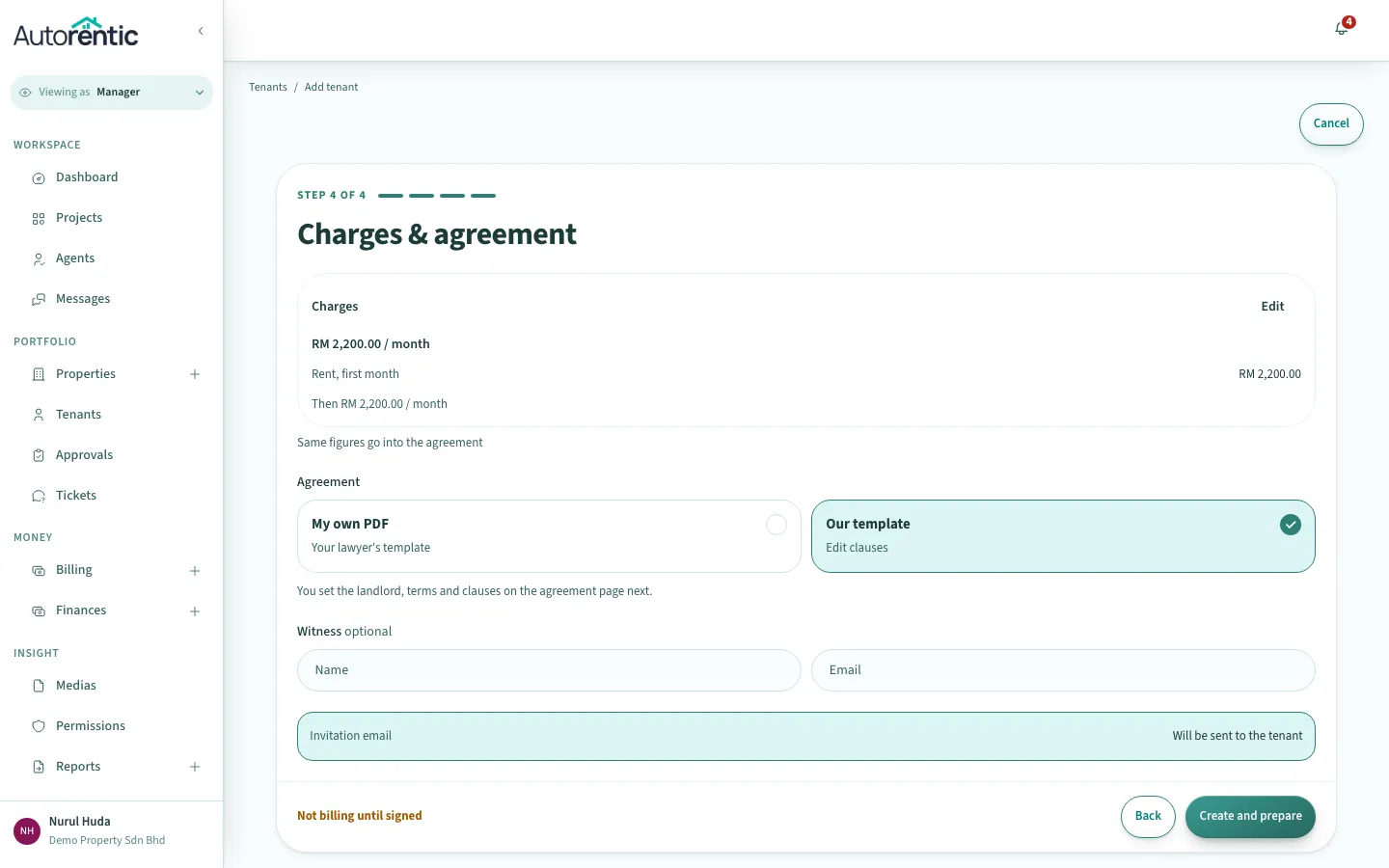
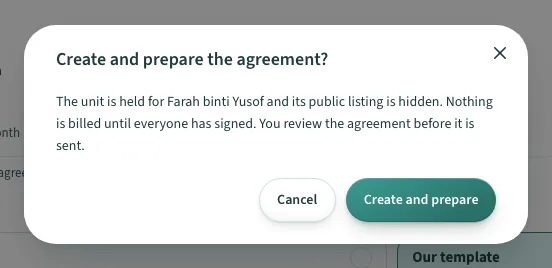
Dialog itu memberitahu bahawa tiada bil dikenakan sehingga semua pihak menandatangani, dan anda menyemak perjanjian sebelum ia dihantar.
Mengisi terma tuan rumah
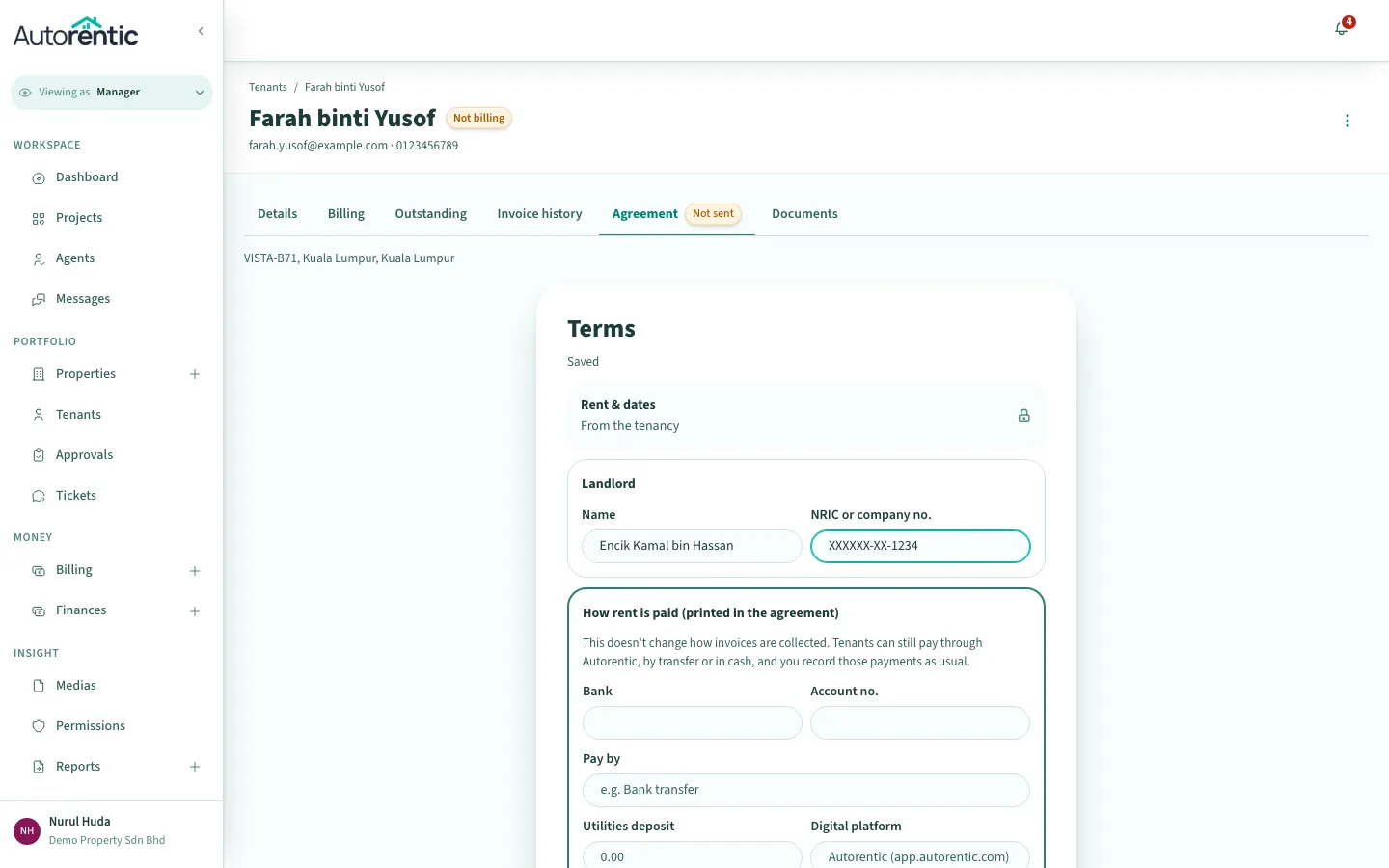
Bahagian bertajuk “Mengisi terma tuan rumah”Autorentic membuka halaman perjanjian penyewa. Sewa, tarikh dan unit sudah diisi dari tenancy. Anda menambah maklumat tuan rumah dan menyemak selebihnya.
- Klik Add landlord details pada baris Terms.
- Taip nama tuan rumah dalam Name.
- Taip NRIC atau nombor syarikat dalam NRIC or company no.
- Isi How rent is paid jika anda mahu ia dicetak dalam perjanjian: Bank, Account no., Pay by dan ruangan lain dalam bahagian itu.
- Tunggu sehingga Saved muncul. Borang disimpan semasa anda menaip. Jika butang Save terms muncul, klik butang itu.
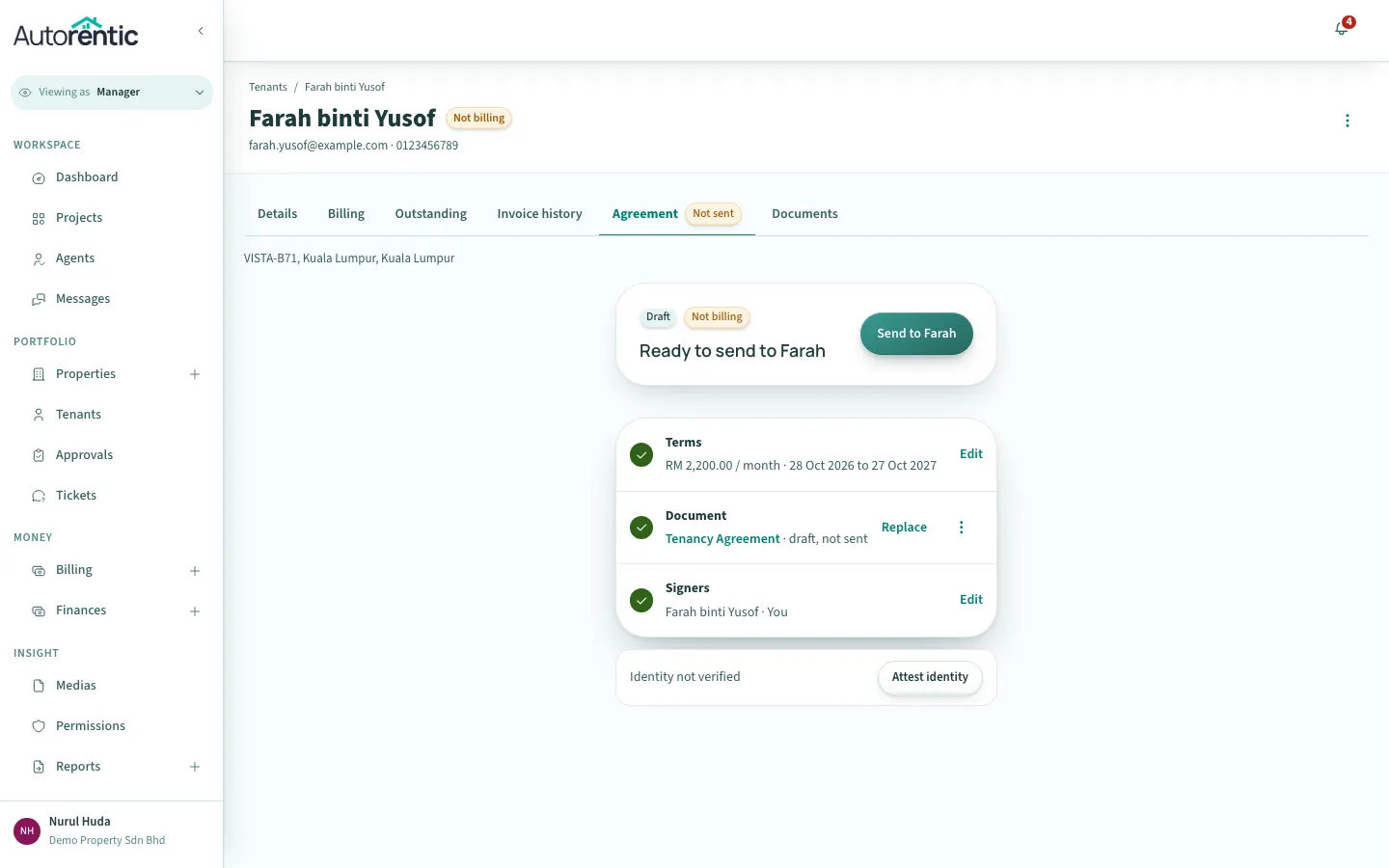
Apabila terma disimpan, halaman kembali ke ringkasan perjanjian, dengan baris Terms sudah ditanda.
Menjana dan menghantar perjanjian
Bahagian bertajuk “Menjana dan menghantar perjanjian”- Klik Generate pada baris Document.
- Klik Send to Farah (butang itu memaparkan nama pertama penyewa).
- Baca dialog. Ia menyenaraikan penyewa dahulu, kemudian anda sebagai tuan rumah, dan memberitahu bil menunggu kedua-dua tandatangan.
- Klik Send to Farah dalam dialog.
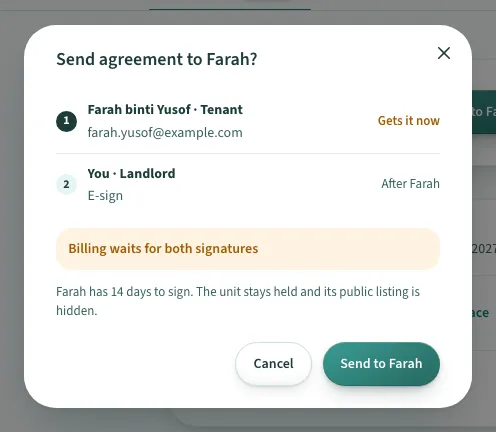
Dialog itu juga memberitahu penyewa ada 14 hari untuk menandatangani, dan unit kekal ditahan sementara itu.
Menyemak status tandatangan
Bahagian bertajuk “Menyemak status tandatangan”Kotak status di bahagian atas halaman perjanjian menunjukkan di mana perjanjian anda. Kemajuan penyewa dan anda dipaparkan di bawah tajuk.
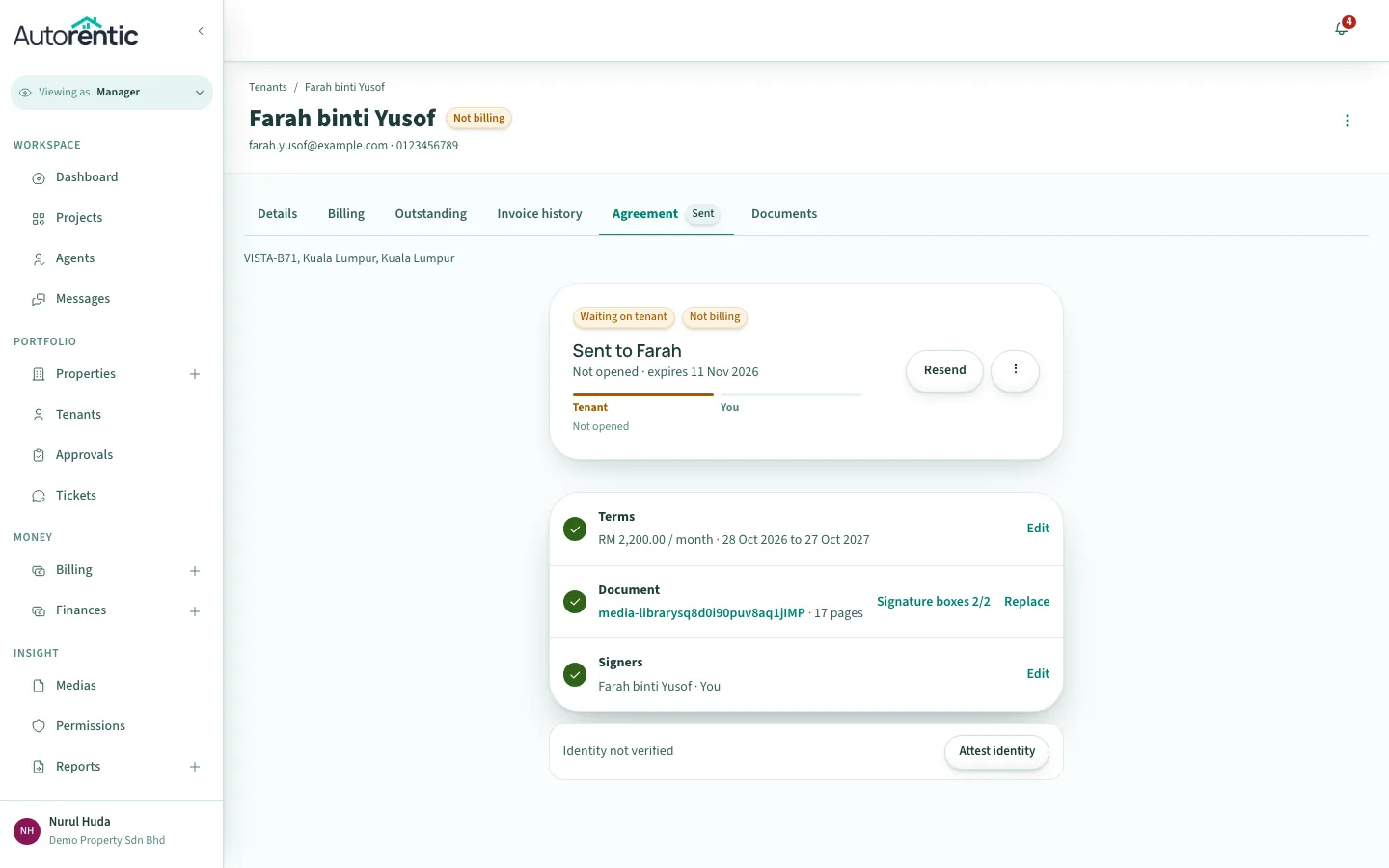
Ini tajuk-tajuk yang akan anda lihat, dan maksudnya:
- Agreement not sent yet: perjanjian masih draf. Lengkapkan terma dan hantarnya.
- Sent to [nama]: jemputan sudah dihantar dan penyewa belum menandatangani. Not opened bermaksud mereka belum membukanya.
- [nama] signed. Your turn.: penyewa sudah menandatangani. Tandatangan sebagai tuan rumah.
- [nama] to witness: saksi masih perlu menandatangani.
- [nama] asked for changes: penyewa meminta perubahan. Nota yang mereka tulis dipaparkan di bawah tajuk. Semak permintaan itu, kemas kini perjanjian dan hantar semula.
- Tenancy is live: semua pihak sudah menandatangani dan bil sudah bermula.
- Agreement expired: penyewa tidak menandatangani dalam tempoh. Status menunjukkan berapa hari ia tidak ditandatangani.
Bil kekal tidak aktif sehingga semua pihak menandatangani. Tenancy menunjukkan Not billing sehingga itu.
Apabila penyewa belum menandatangani
Bahagian bertajuk “Apabila penyewa belum menandatangani”Jika status masih Sent to [nama] selepas sehari dua, klik Resend dan sahkan dalam dialog. Pautan lama tidak boleh digunakan lagi dan penyewa menerima pautan baharu dengan tarikh akhir tandatangan yang baharu. Autorentic membenarkan anda hantar semula sekali sehari. Jika butang itu kelabu, status akan menunjukkan Sent today. You can resend tomorrow.
Perjanjian tamat pada tarikh yang dipaparkan dalam status, contohnya expires 10 Nov 2026. Jika penyewa tidak menandatangani sebelum tarikh itu, status bertukar kepada Agreement expired.
Langkah seterusnya
Bahagian bertajuk “Langkah seterusnya”Apabila tenancy sudah live, tetapkan cara sewa dibil dalam bil berulang.
Sedia untuk mencubanya?
Kembali ke Autorentic dan lakukannya sekarang, selagi langkahnya masih segar dalam ingatan.