

Menambah hartanah dan biliknya
Panduan diterbitkan:
Hartanah ialah bangunan atau unit yang anda sewakan. Apabila anda menambah satu hartanah, Autorentic bertanya dahulu bagaimana anda menyewakannya: kepada satu penyewa untuk seluruh unit, atau kepada penyewa berasingan bilik demi bilik. Jawapan anda menentukan baki borang dan apa yang dibayar setiap penyewa, jadi pilih dahulu sebelum mengisi perkara lain.
Lebih suka menonton dahulu? Video 30 saat ini menunjukkan skrin yang sama, tanpa bunyi.
| Seluruh unit | Bilik demi bilik | |
|---|---|---|
| Siapa yang menyewa | Seorang penyewa menyewa seluruh hartanah | Setiap bilik ada penyewanya sendiri |
| Caj | Satu set caj untuk hartanah | Satu set caj kongsi untuk semua bilik, dengan caj sendiri untuk bilik yang berbeza |
| Apa yang dicipta | 1 unit | 1 unit dan satu bilik untuk setiap bilik yang anda tambah |
Kedua-dua cara bermula dengan cara yang sama. Panduan ini mengambil masa kira-kira lima minit untuk seluruh unit dan sedikit lebih lama untuk bilik.
Mencipta seluruh unit
Bahagian bertajuk “Mencipta seluruh unit”- Klik Properties di bawah Portfolio dalam menu di sebelah kiri.
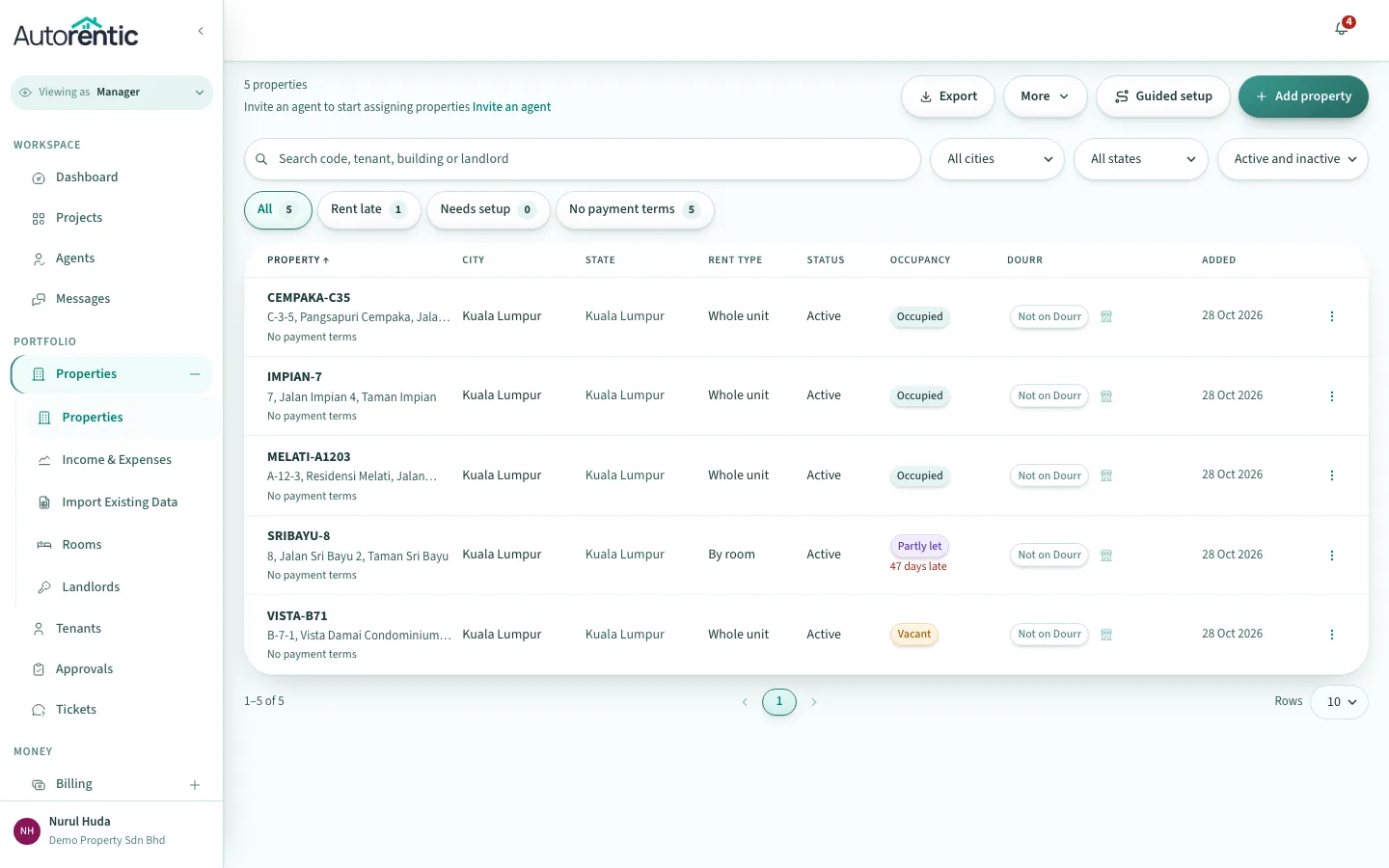
- Klik Add property.
- Biarkan Whole unit dipilih. Ia pilihan asal.
- Taip Property Code, kod ringkas anda sendiri seperti MKT01 atau D01. Kod ini muncul pada invois.
- Taip Property address.
- Taip City, pilih State dan taip Postcode.
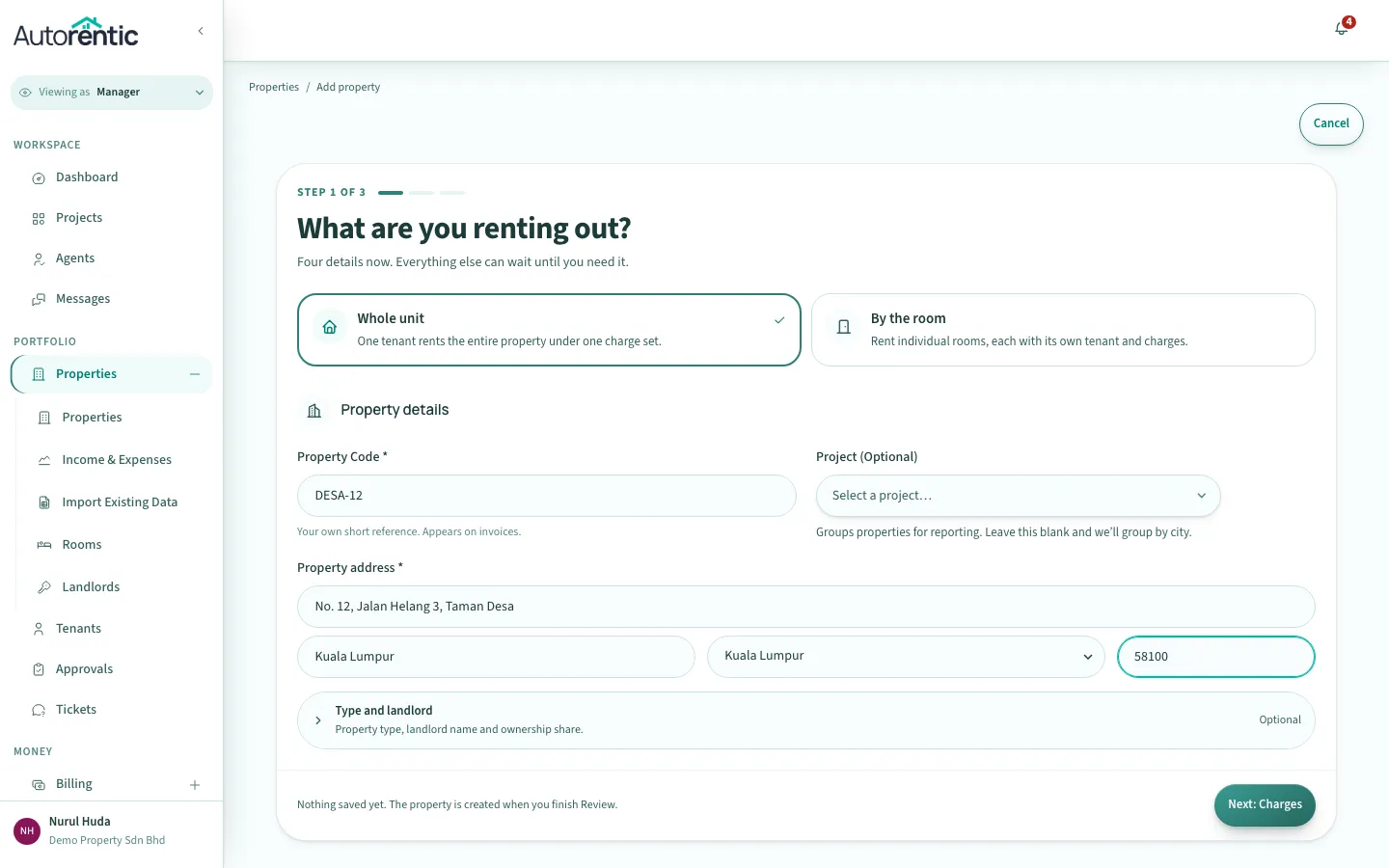
- Klik Next: Charges.
- Taip Monthly rent dalam RM. First month rent akan terisi sendiri daripadanya. Ubah hanya jika bulan pertama dikira mengikut hari.
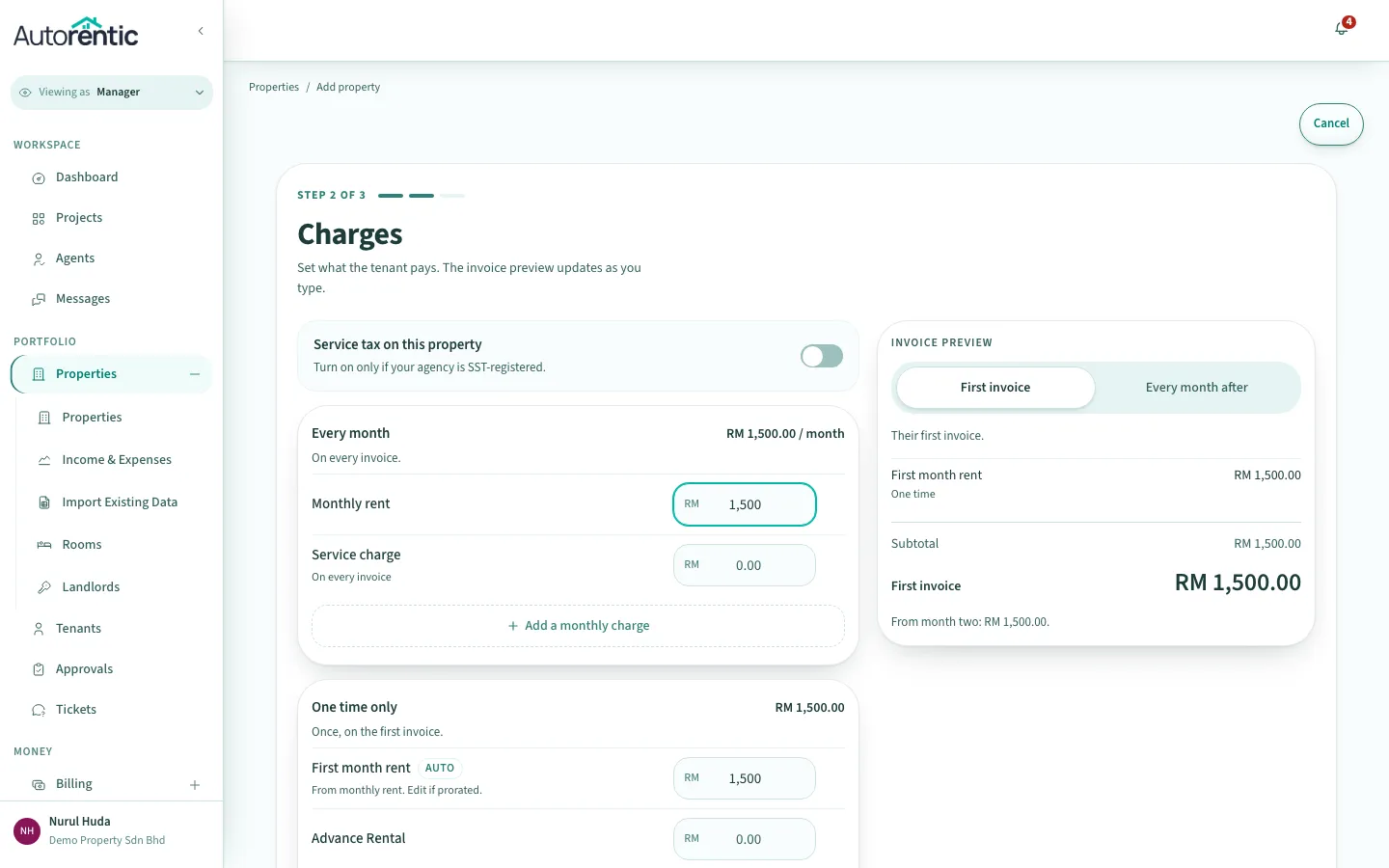
- Klik Next: Review.
- Semak ringkasan, kemudian klik Create property.
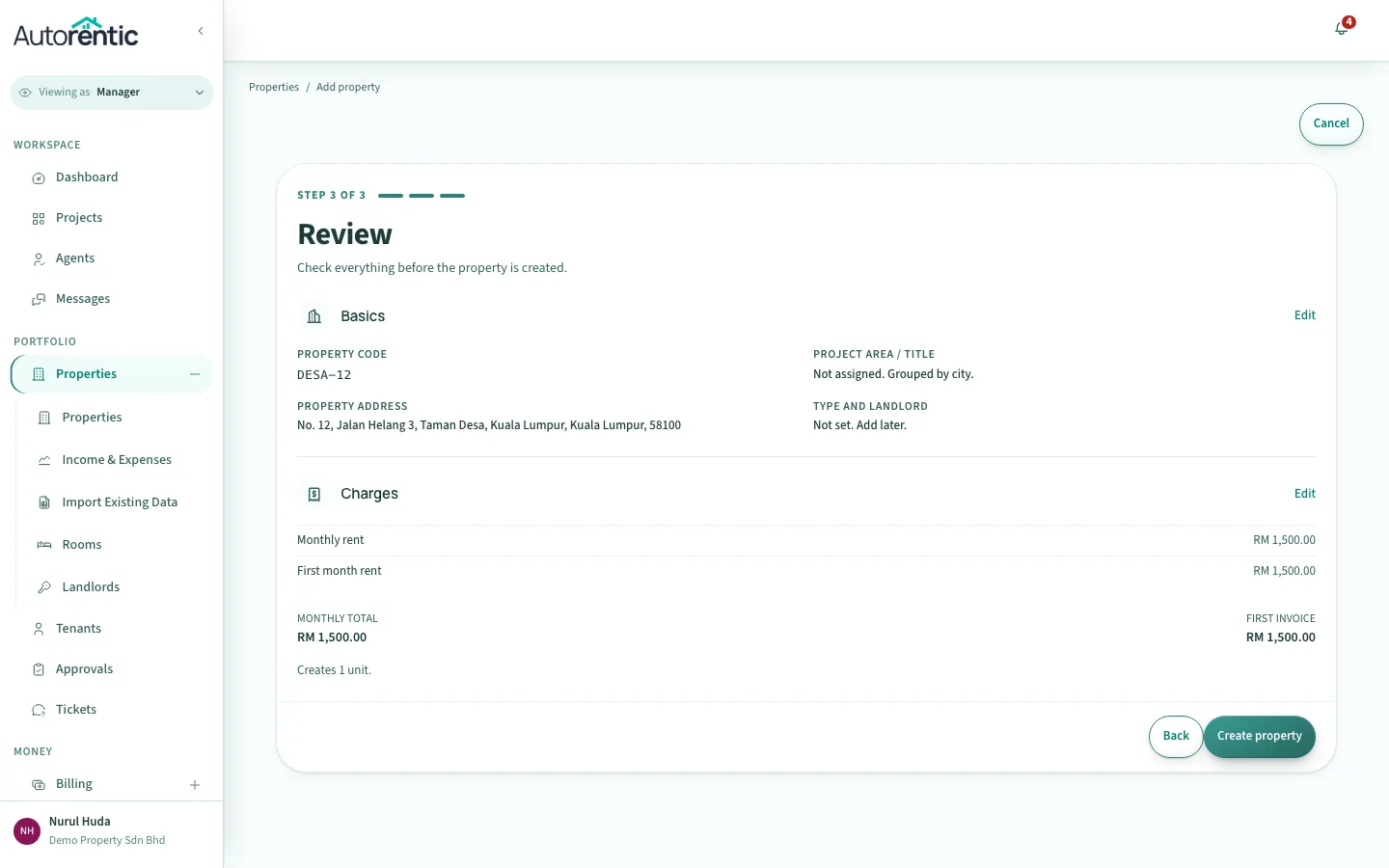
Anda akan kembali ke senarai Properties. Untuk mencari hartanah baru itu, taip kodnya dalam kotak carian, yang berbunyi Search code, tenant, building or landlord.
Mencipta hartanah bilik demi bilik
Bahagian bertajuk “Mencipta hartanah bilik demi bilik”Mulakan seperti langkah 1 dan 2 untuk seluruh unit. Kemudian:
- Taip Property Code dan Property address, seperti langkah 4 hingga 6 di atas.
- Klik By the room. Whole unit tidak lagi dipilih.
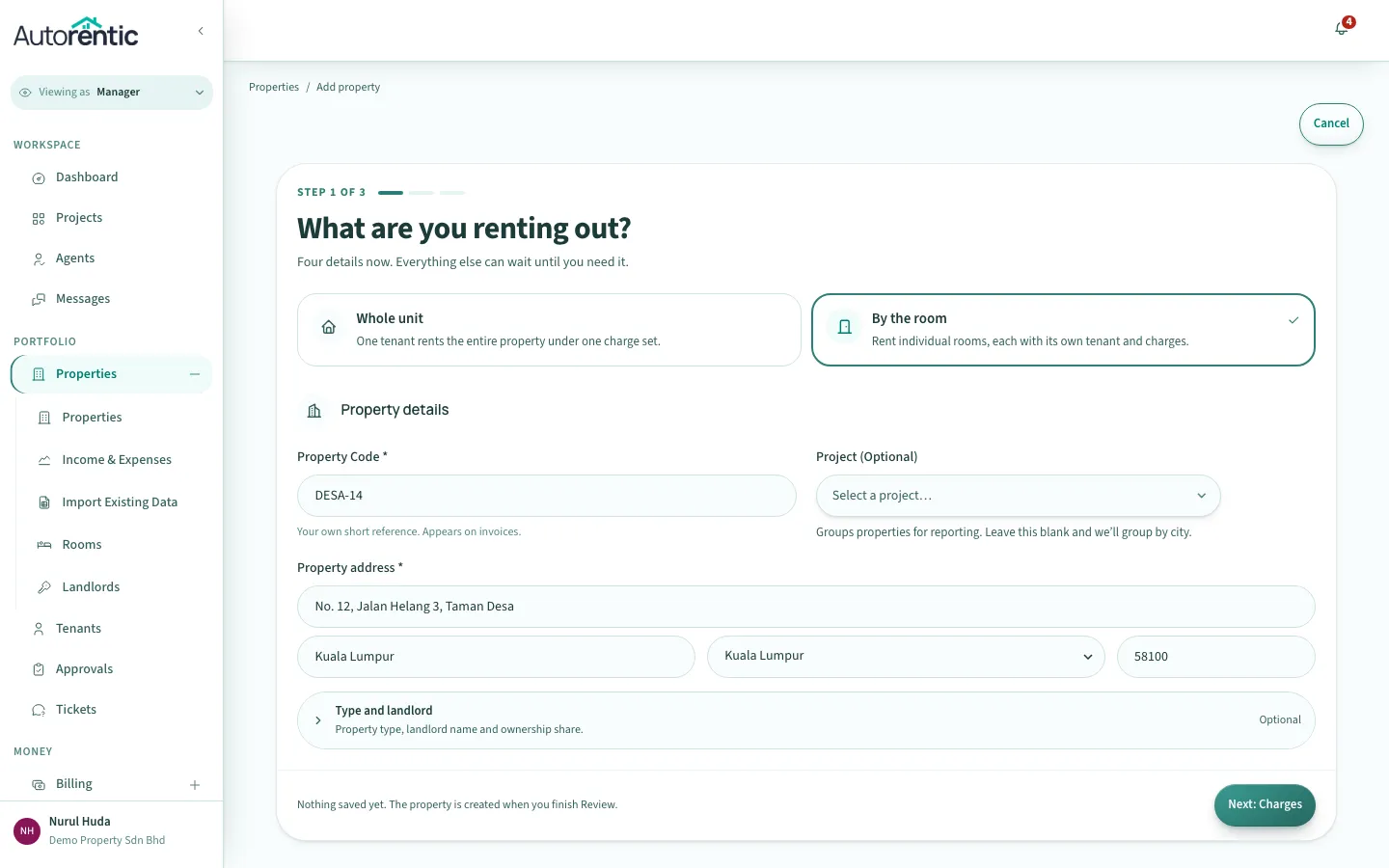
- Klik Next: Charges.
- Taip sewa bulanan yang dibayar oleh setiap bilik. Ini ialah set kongsi.
- Klik Next: Rooms. Langkah Rooms dibuka dengan satu bilik sudah ada dalam senarai.
- Klik Add room sekali untuk setiap bilik tambahan. Bilik dinamakan Room A, Room B dan seterusnya, dan setiap satu mendapat kod bilik daripada kod hartanah anda, seperti MKT01-A.
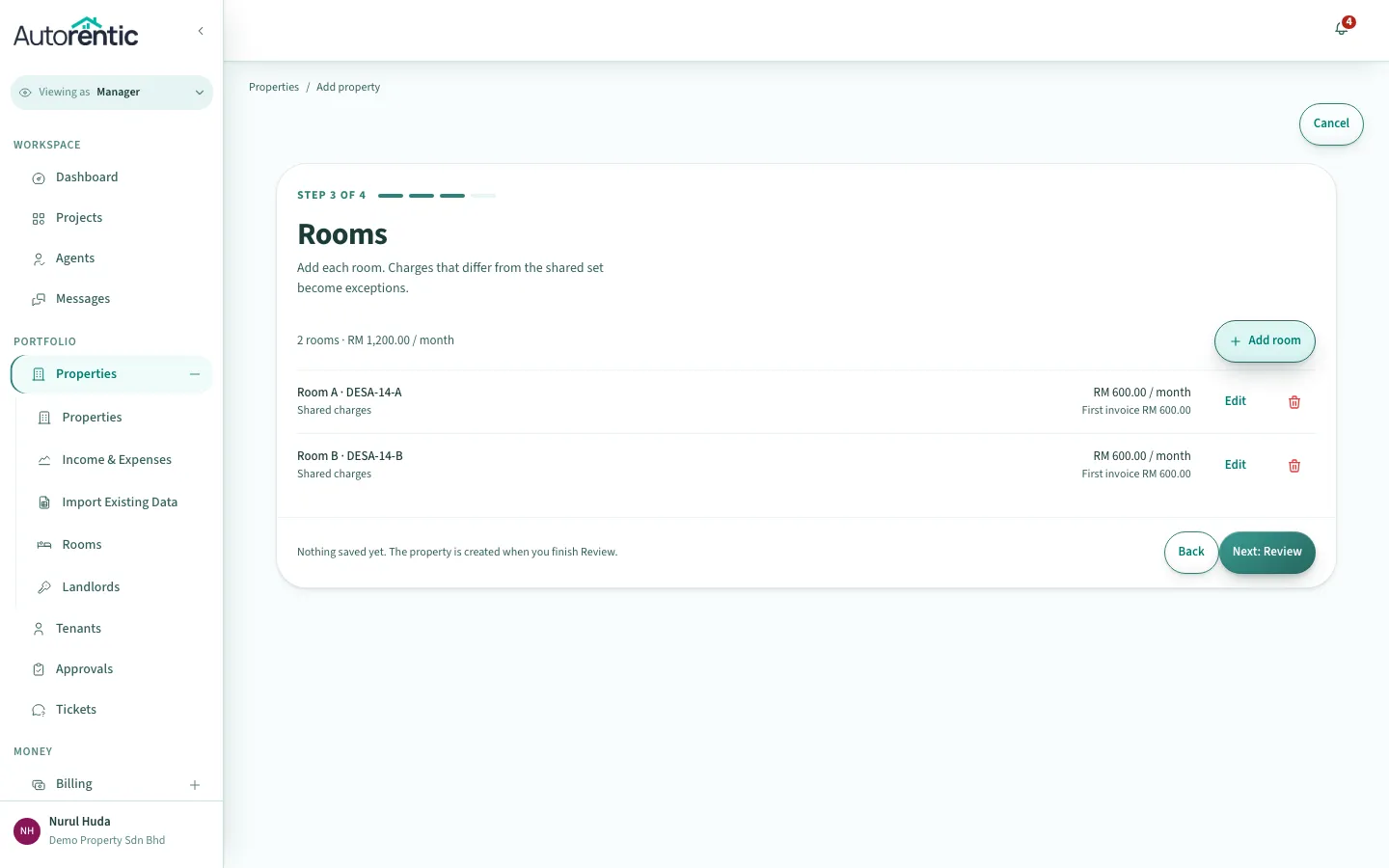
- Untuk bilik yang bayar jumlah berbeza, klik Edit pada bilik itu, ubah carajnya, dan klik Done. Hanya bilik yang berbeza daripada set kongsi disenaraikan sebagai pengecualian.
- Klik Next: Review dan semak jumlah untuk setiap bilik.
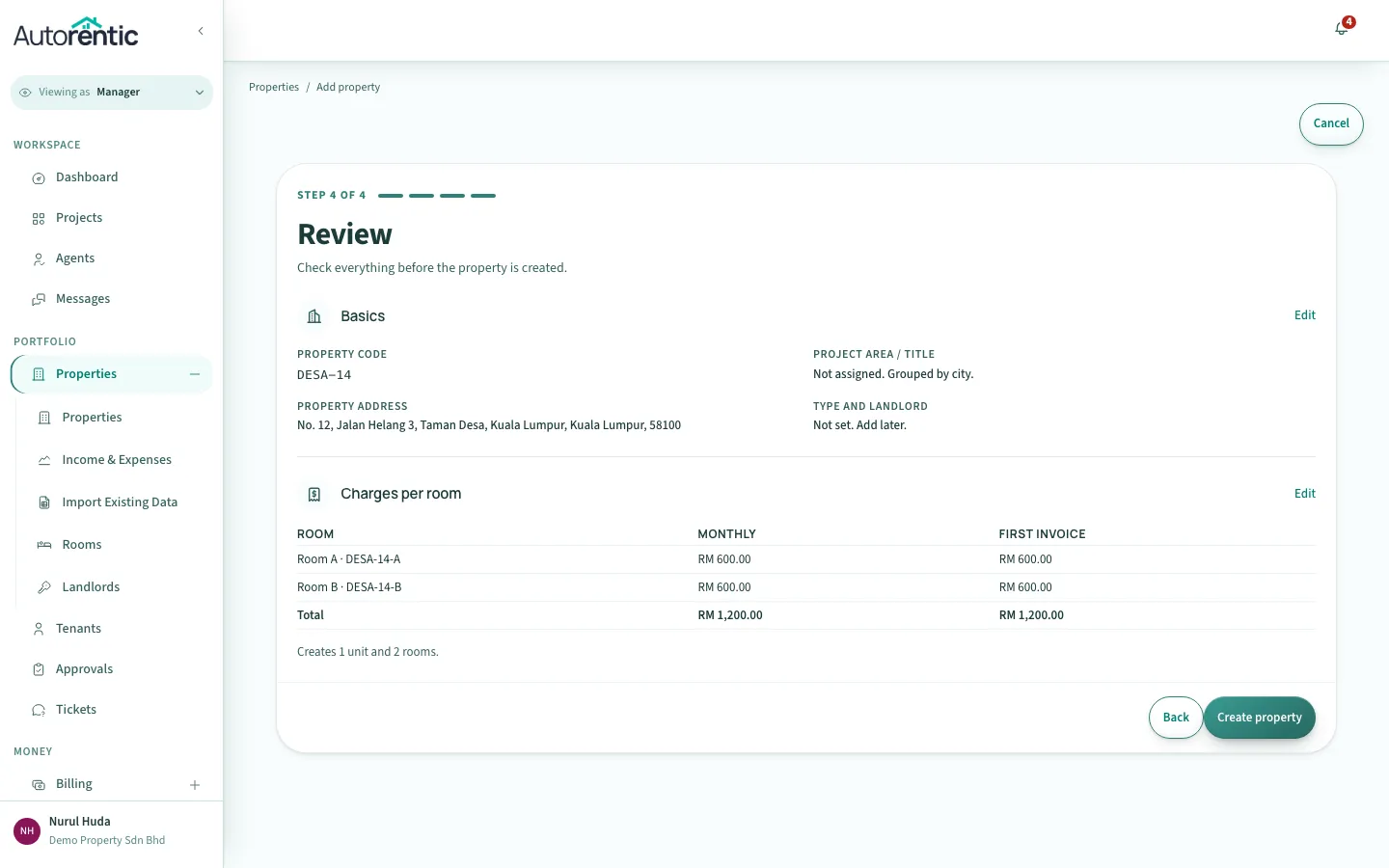
- Klik Create property.
Menambah bilik kemudian hari
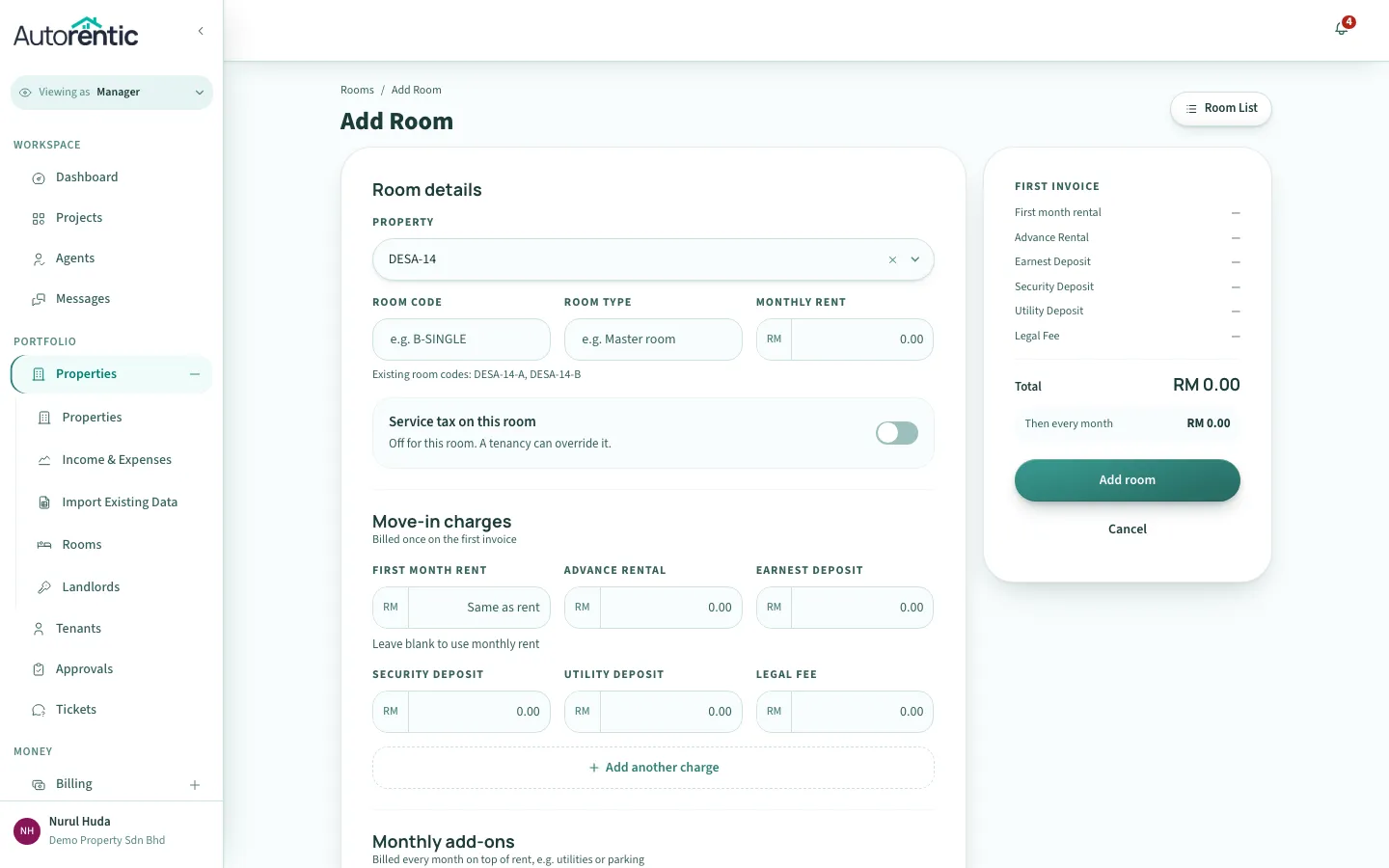
Bahagian bertajuk “Menambah bilik kemudian hari”Bilik boleh ditambah selepas hartanah wujud, tetapi hanya kepada hartanah yang disewakan mengikut bilik.
- Klik Properties di bawah Portfolio.
- Klik ikon More actions (tiga titik) di hujung baris hartanah itu, kemudian klik Edit.
- Klik tab Rooms. Jika hartanah disewakan sebagai seluruh unit, tiada tab Rooms. Lihat nota di bawah.
- Klik Add room di penjuru kanan atas senarai.
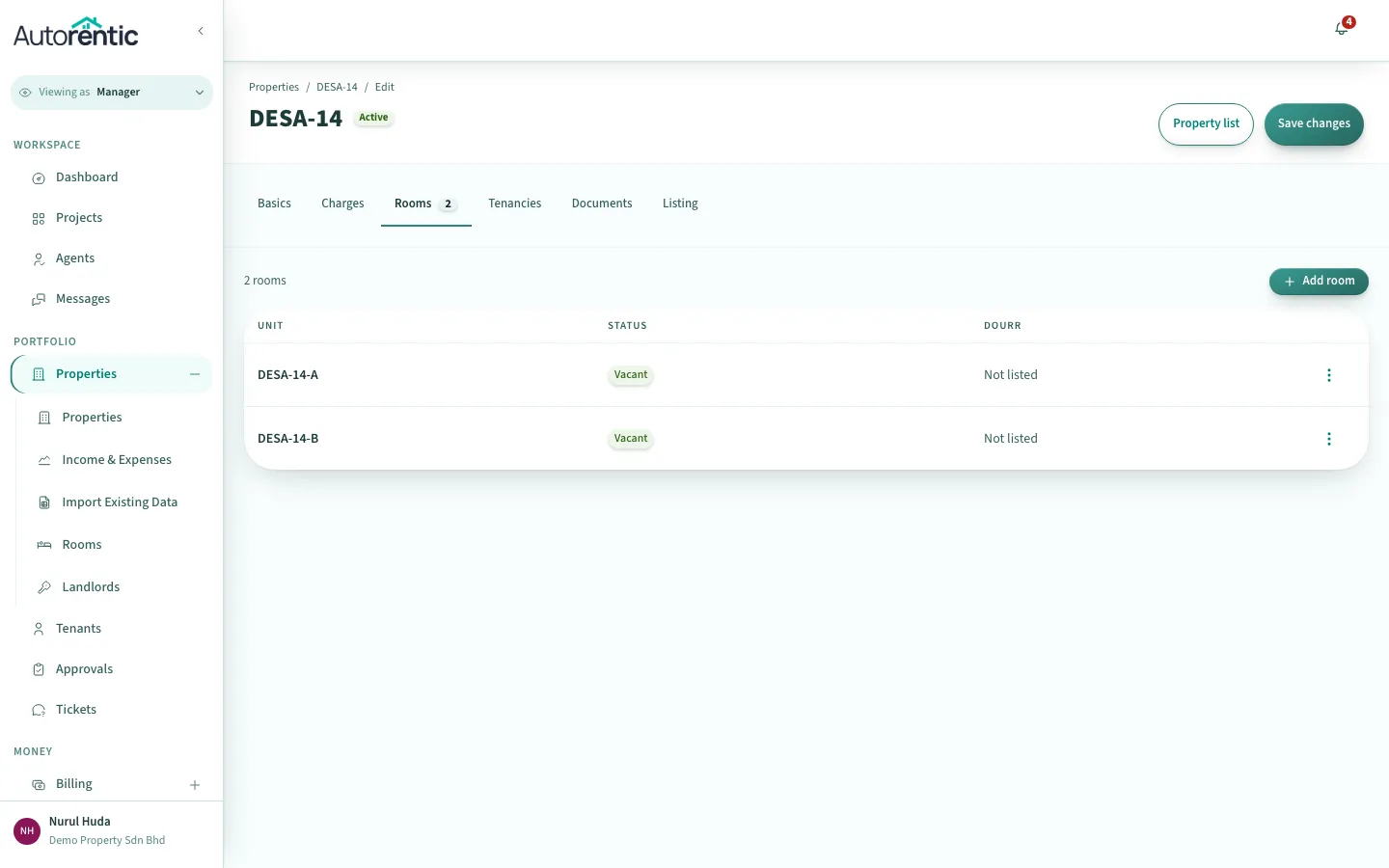
- Taip Room Code, seperti B-SINGLE. Borang menyenaraikan kod yang sudah digunakan untuk hartanah ini di bawah ruangan, jadi pilih kod yang tiada dalam senarai itu.
- Taip Monthly Rent. Anda juga boleh tambah Room type, seperti Master room. Biarkan First month rent kosong untuk guna sewa bulanan.
- Semak panel First invoice di sebelah kanan, kemudian klik Add room.
Jika hartanah ialah seluruh unit dan anda mahukan bilik: buka halaman Edit hartanah, pergi ke tab Basics, tukar jenis sewa kepada bilik, dan klik Save changes. Menukar hartanah bilik kembali kepada seluruh unit akan membuang biliknya, selepas anda mengesahkan. Jika sebuah bilik masih ada penyewa, pertukaran itu disekat sehingga penyewa tersebut dibuang.
Langkah seterusnya
Bahagian bertajuk “Langkah seterusnya”Setelah hartanah atau biliknya wujud, tambah penyewa dan hantar perjanjian. Untuk lawatan ringkas menu dahulu, baca Mengenali Autorentic.
Sedia untuk mencubanya?
Kembali ke Autorentic dan lakukannya sekarang, selagi langkahnya masih segar dalam ingatan.