

Menyemak pendapatan dan bayaran keluar anda
Panduan diterbitkan:
Panduan ini menunjukkan di mana anda boleh melihat sewa yang telah anda kutip dan wang yang Autorentic hantar ke akaun bank anda. Ia mengambil masa kira-kira lima minit. Skrin ini hanya memaparkan angka. Tiada apa yang berubah apabila anda membacanya.
Lebih suka menonton dahulu? Video 20 saat ini menunjukkan skrin yang sama, tanpa bunyi.
Membuka menu Finances
Bahagian bertajuk “Membuka menu Finances”- Klik Finances di bawah Money dalam menu sebelah kiri.
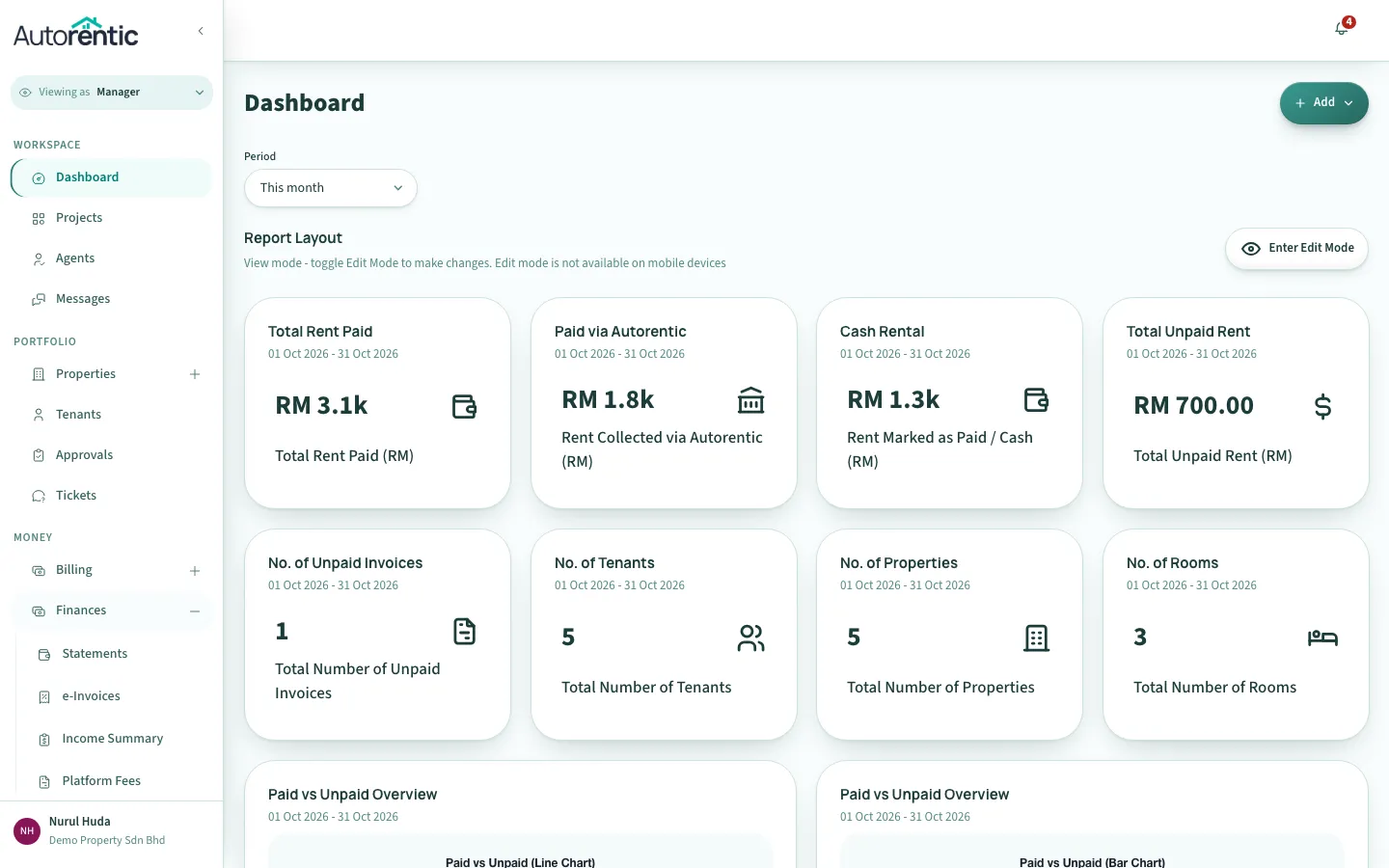
Menu itu terbuka dan menunjukkan halamannya. Panduan ini menggunakan Income Summary dan Payouts.
Membaca Income Summary anda
Bahagian bertajuk “Membaca Income Summary anda”- Klik Income Summary dalam menu Finances.
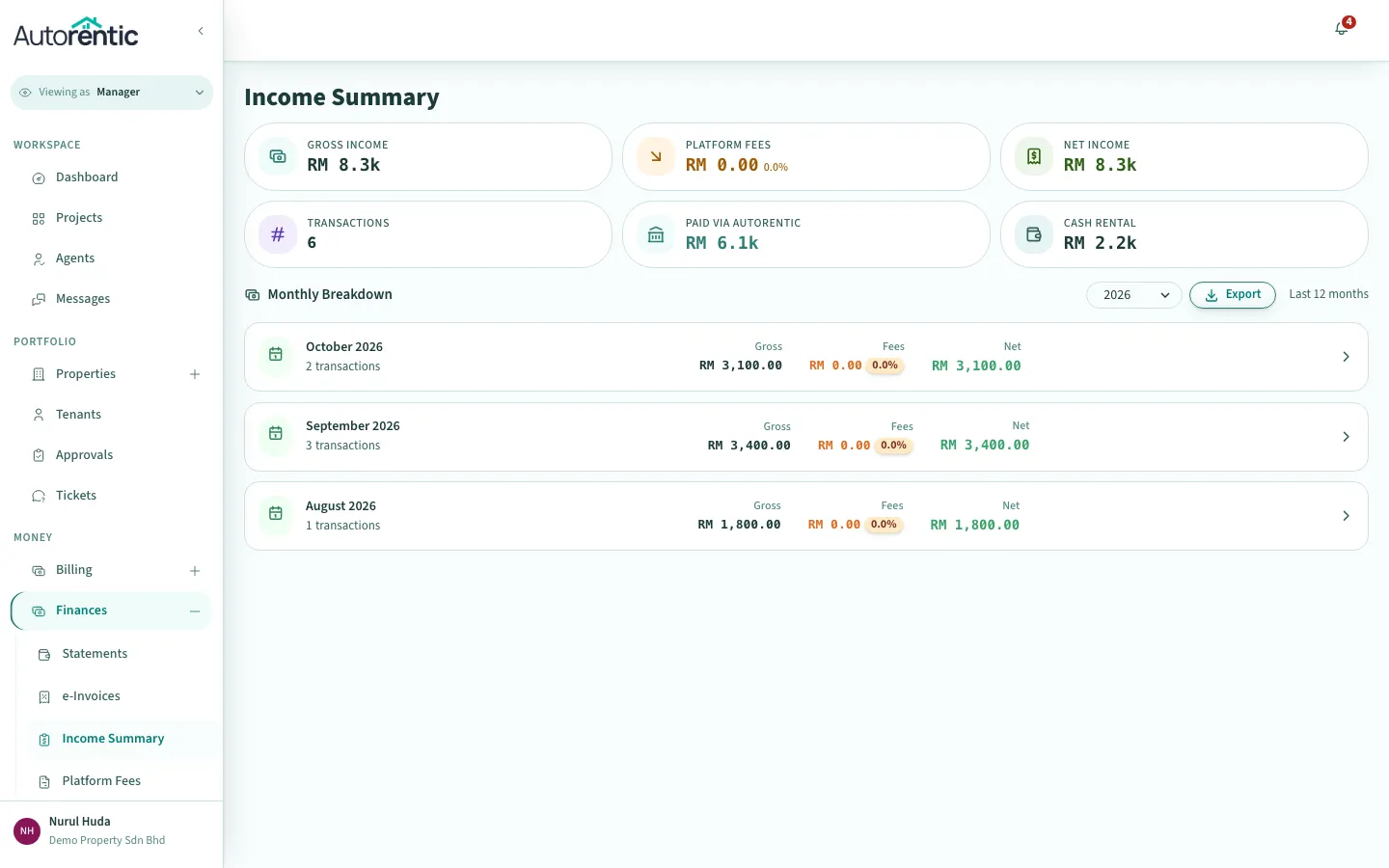
Kad di bahagian atas menjumlahkan semua pendapatan anda. Senarai Monthly Breakdown di bawahnya menunjukkan setiap bulan bagi 12 bulan terakhir. Maksud setiap kad:
- Gross Income: semua sewa yang penyewa telah bayar kepada anda dan yang direkodkan sebagai diterima, sama ada melalui Autorentic atau secara manual.
- Platform Fees: yuran yang Autorentic ambil daripada bayaran yang dibuat melalui Autorentic. Bayaran yang direkodkan secara manual tidak ada yuran. Peratusan di sebelah jumlah ialah yuran sebagai bahagian daripada Gross Income.
- Net Income: Gross Income tolak Platform Fees. Inilah jumlah yang anda simpan.
- Transactions: bilangan bayaran sewa yang dikira.
- Paid via Autorentic: sebahagian Gross Income yang penyewa bayar secara dalam talian melalui Autorentic.
- Cash Rental: sebahagian Gross Income yang anda tandakan sebagai dibayar secara manual. Autorentic tidak membayar bahagian ini, jadi ia tidak pernah muncul dalam mana-mana payout.
Kad itu menunjukkan RM 0.00 jika anda tiada bayaran jenis tersebut.
Membaca satu bulan
Bahagian bertajuk “Membaca satu bulan”- Klik bulan yang anda mahu, contohnya October 2026.
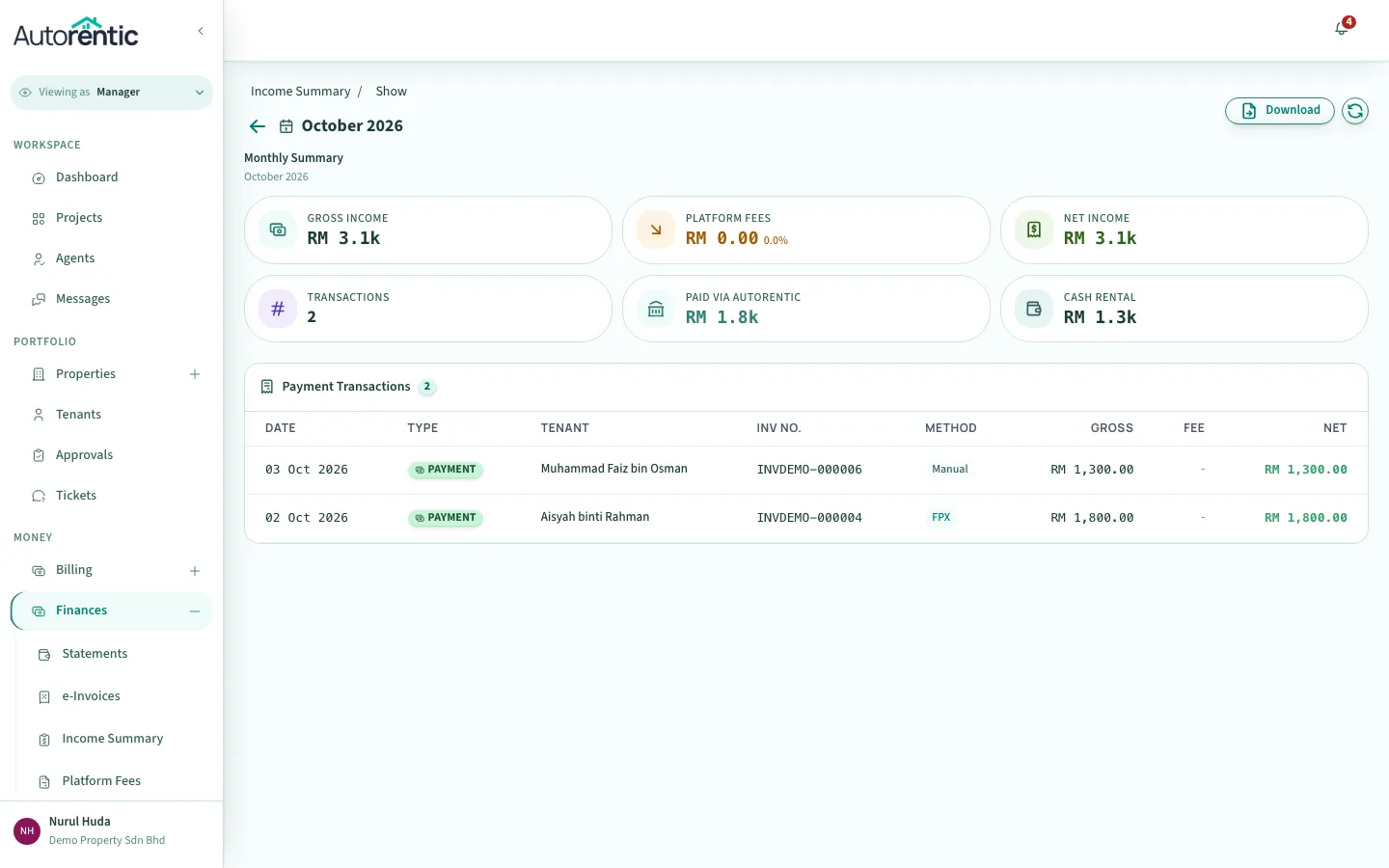
Halaman bulan itu menunjukkan kad yang sama untuk bulan tersebut sahaja. Di bawahnya, Payment Transactions menyenaraikan setiap bayaran dengan tarikh, penyewa, nombor invois, Method, Gross, Fee dan Net. Label Manual pada Method bermaksud anda merekodkan bayaran itu secara manual. Bayaran itu tidak ada yuran dan Autorentic tidak membayarnya keluar.
Menyemak payout
Bahagian bertajuk “Menyemak payout”- Klik Payouts dalam menu Finances.
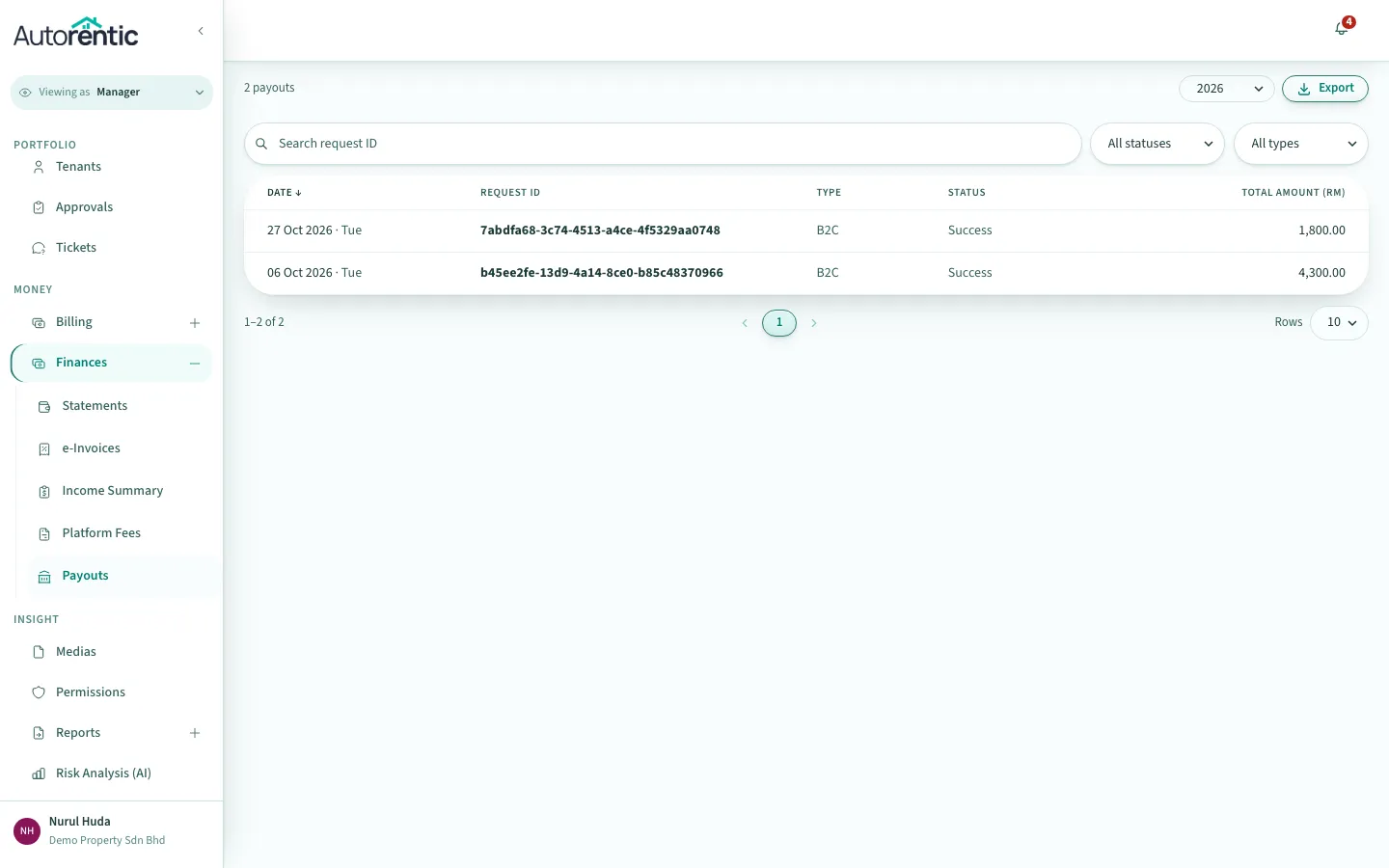
Setiap baris ialah satu pindahan ke akaun bank anda. Total Amount (RM) ialah jumlah yang dihantar ke bank, selepas yuran. Untuk mencari payout, taip nombor Request ID dalam Search request ID, atau guna All statuses dan All types. Statusnya ialah Processing, Success atau Failed.
- Klik baris payout yang anda mahu buka.
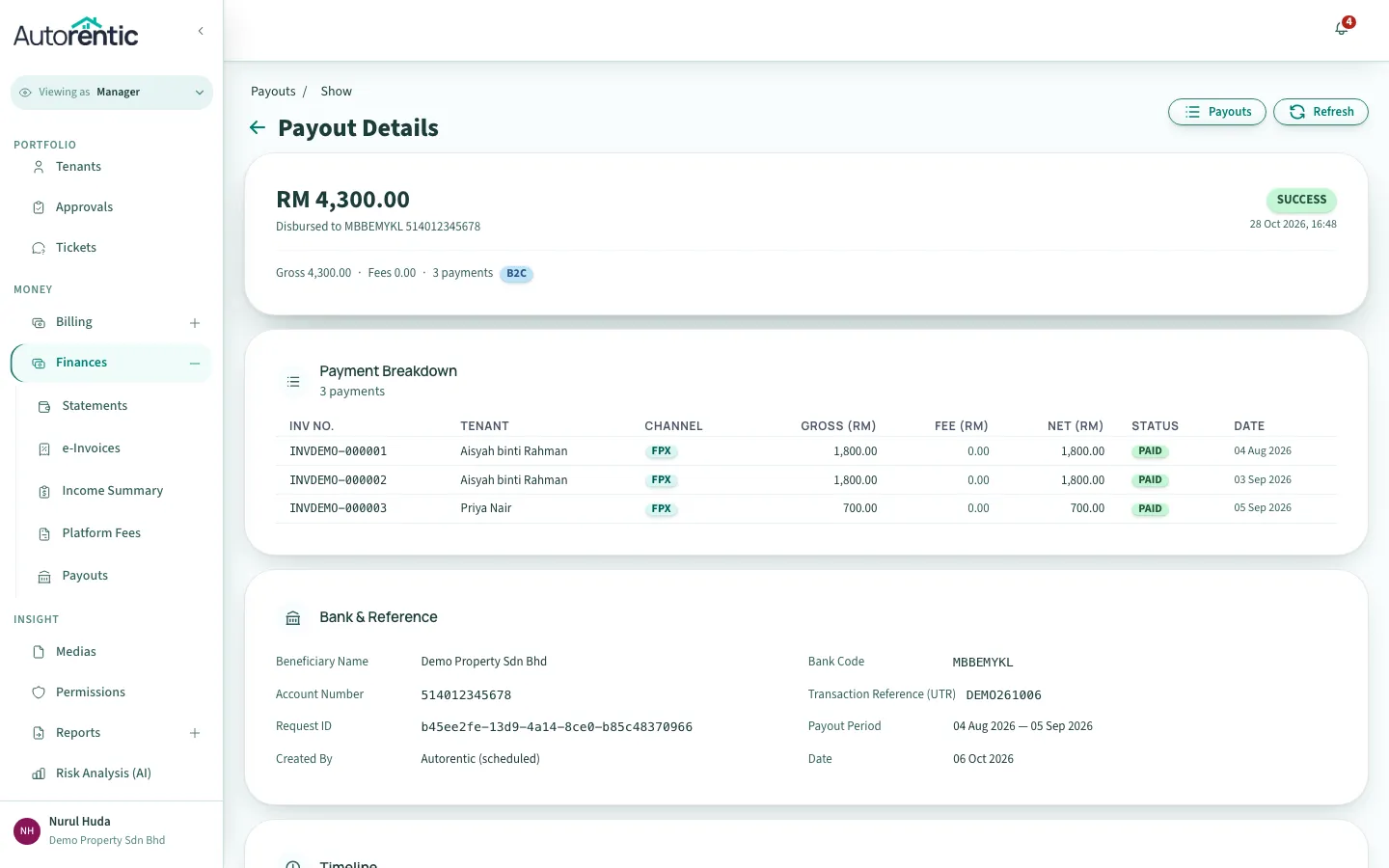
Halaman payout ada empat bahagian:
- Jumlah di bahagian atas ialah apa yang dihantar ke akaun bank yang ditunjukkan di bawahnya, ditanda sebagai Disbursed to.
- Baris di bawah jumlah menunjukkan Gross (sewa sebelum yuran), Fees, dan bilangan bayaran dalam payout itu.
- Payment Breakdown menyenaraikan setiap bayaran dalam payout: nombor invois, penyewa, saluran, Gross (RM), Fee (RM) dan Net (RM). Lajur Net apabila dijumlahkan sama dengan jumlah di bahagian atas.
- Bank & Reference menunjukkan akaun bank, rujukan pindahan (UTR), Payout Period (tarikh yang bayarannya ada dalam payout ini) dan siapa yang mencipta payout. Autorentic (scheduled) bermaksud sistem mencipta payout itu mengikut jadualnya.
Di bahagian bawah, Timeline menunjukkan setiap langkah pindahan. Jika pindahan gagal, percubaannya dan sebabnya disenaraikan di bawah Failed Attempts.
Apabila payout kelihatan lebih rendah daripada sewa yang dikutip
Bahagian bertajuk “Apabila payout kelihatan lebih rendah daripada sewa yang dikutip”Payout sentiasa lebih rendah daripada Gross Income bagi tempoh yang sama. Ini sebab yang biasa:
- Yuran ditolak dahulu. Fee bagi setiap bayaran diambil sebelum pindahan dibuat. Bandingkan Gross (RM) dengan Net (RM) pada payout untuk melihat yuran bagi setiap bayaran.
- Sewa yang anda tandakan sebagai dibayar secara manual tidak dibayar keluar. Ia dikira dalam Gross Income dan dalam kad Cash Rental, tetapi tidak ada dalam mana-mana payout.
- Sebahagian sewa belum dibayar keluar lagi. Autorentic membayar keluar secara berkelompok, jadi bayaran yang diterima lewat mungkin masuk ke payout seterusnya. Semak Payout Period pada setiap payout untuk melihat tarikh yang dilindunginya.
- Pindahan boleh gagal. Payout yang ditanda Failed tidak sampai ke bank anda. Semak Timeline dan Failed Attempts untuk melihat sebabnya.
- Income Summary dan payout mengira perkara yang berbeza. Net Income termasuk sewa yang direkodkan secara manual, jadi ia lebih tinggi daripada jumlah payout anda bagi tempoh yang sama.
Langkah seterusnya
Bahagian bertajuk “Langkah seterusnya”- Jika payout ditanda Failed, atau masih Processing lebih lama daripada biasa, e-mel Autorentic di [email protected]. Beri mereka Request ID payout itu dan jumlahnya dalam RM, supaya mereka dapat mencari pindahan tersebut.
- Jika bayaran penyewa tidak ada dalam mana-mana payout, buka Billing, kemudian Invoices, untuk semak sama ada invois itu ditanda sebagai dibayar.
- Jika ada sewa yang belum diterima, baca Mengejar sewa yang belum dibayar.
Sedia untuk mencubanya?
Kembali ke Autorentic dan lakukannya sekarang, selagi langkahnya masih segar dalam ingatan.