

Laporan dan papan pemuka
Panduan diterbitkan:
Dashboard ialah skrin utama anda. Ia menunjukkan angka sewa untuk tempoh yang anda pilih. Halaman Reports memuatkan laporan yang lebih panjang: kutipan sewa, tunggakan, risiko penyewa, prestasi bulanan dan lain-lain. Panduan ini mengambil masa kira-kira lima minit.
Lebih suka menonton dahulu? Video 30 saat ini menunjukkan skrin yang sama, tanpa bunyi.
Membaca papan pemuka anda
Bahagian bertajuk “Membaca papan pemuka anda”- Klik Dashboard di bar sisi.
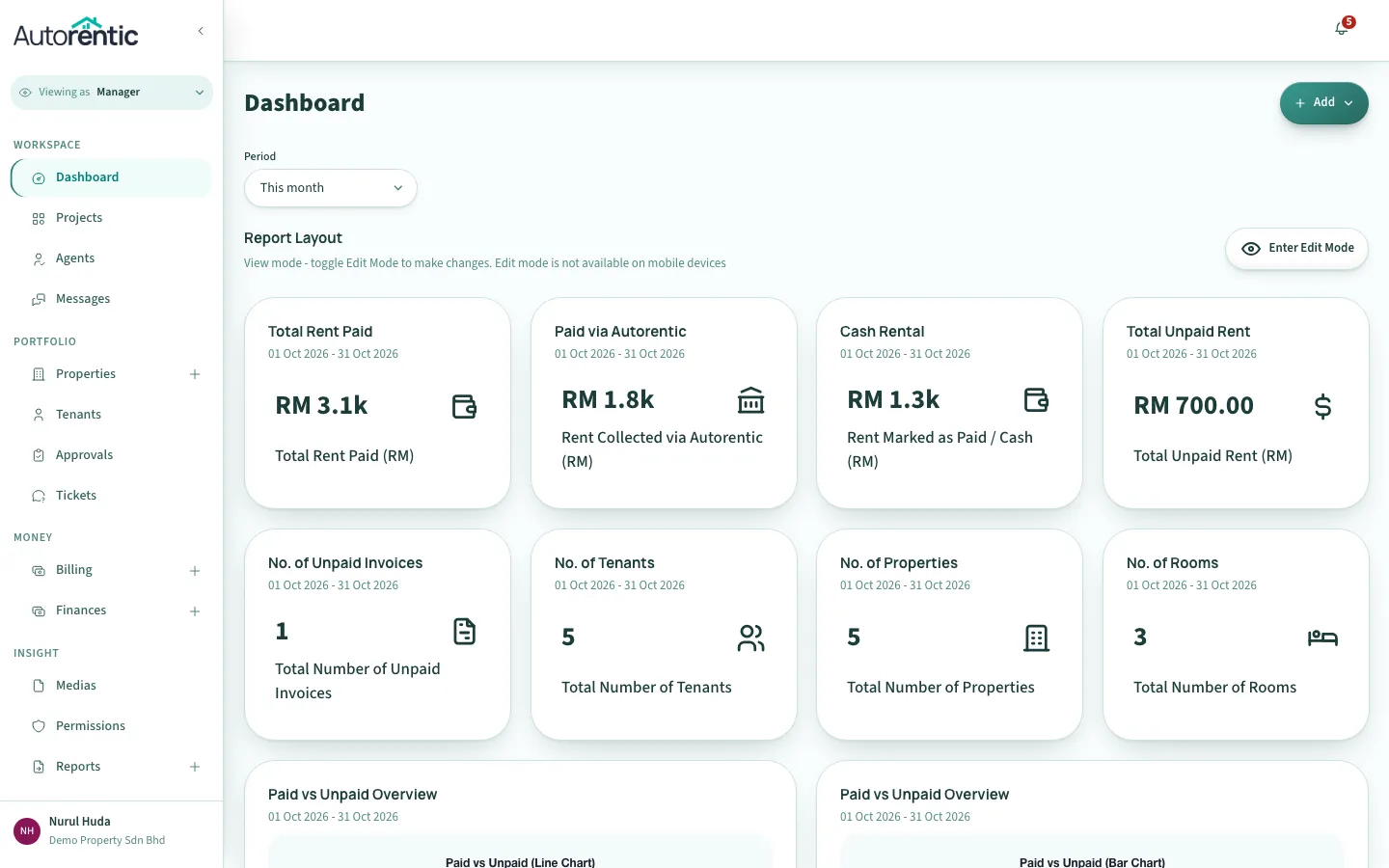
Setiap kad menunjukkan label, satu angka besar, dan satu baris yang menerangkan apa yang dikira. Jumlah besar dipendekkan supaya muat dalam kad. Halakan tetikus ke atas angka untuk melihat jumlah sebenar.
Maksud angka utama
Bahagian bertajuk “Maksud angka utama”- Total Rent Paid: sewa pada bil yang ditanda Paid, bagi bil yang bertarikh dalam tempoh itu.
- Paid via Autorentic: sewa yang dibayar penyewa secara dalam talian melalui Autorentic dalam tempoh itu.
- Cash Rental: sewa yang anda tanda sebagai dibayar sendiri, secara tunai atau pindahan bank, dalam tempoh itu.
- Total Unpaid Rent: sewa yang masih terhutang pada bil yang bertarikh dalam tempoh itu. Bil yang dibayar sebahagian hanya mengira baki yang terhutang. Draf invois (aplikasi juga memanggilnya proforma) tidak dikira.
- No. of Unpaid Invoices: bilangan bil yang membentuk angka Total Unpaid Rent.
- No. of Tenants: bilangan penyewa pada akhir tempoh.
- No. of Properties dan No. of Rooms: bilangan hartanah dan bilik yang anda ada.
Dua angka boleh kelihatan berbeza untuk bulan yang sama. Total Rent Paid mengira bil mengikut bulan yang tercetak pada bil. Paid via Autorentic dan Cash Rental mengira wang mengikut bulan ia direkodkan. Jadi bil bulan lepas yang dibayar kepada anda bulan ini muncul dalam Cash Rental bulan ini, tetapi tidak dalam Total Rent Paid.
Menukar tempoh
Bahagian bertajuk “Menukar tempoh”- Klik kotak Period di atas angka. Ia menunjukkan This month.
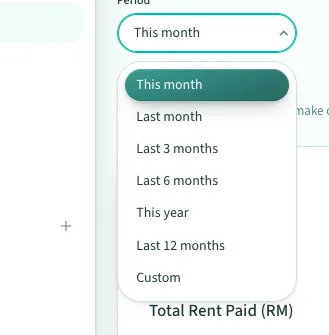
- Klik tempoh yang anda mahu. Angka berubah mengikutnya.
Pilihannya ialah This month, Last month, Last 3 months, Last 6 months, This year, Last 12 months dan Custom.
Untuk memilih tarikh sendiri:
- Klik Custom. Dua kotak muncul: Start Date dan End Date.
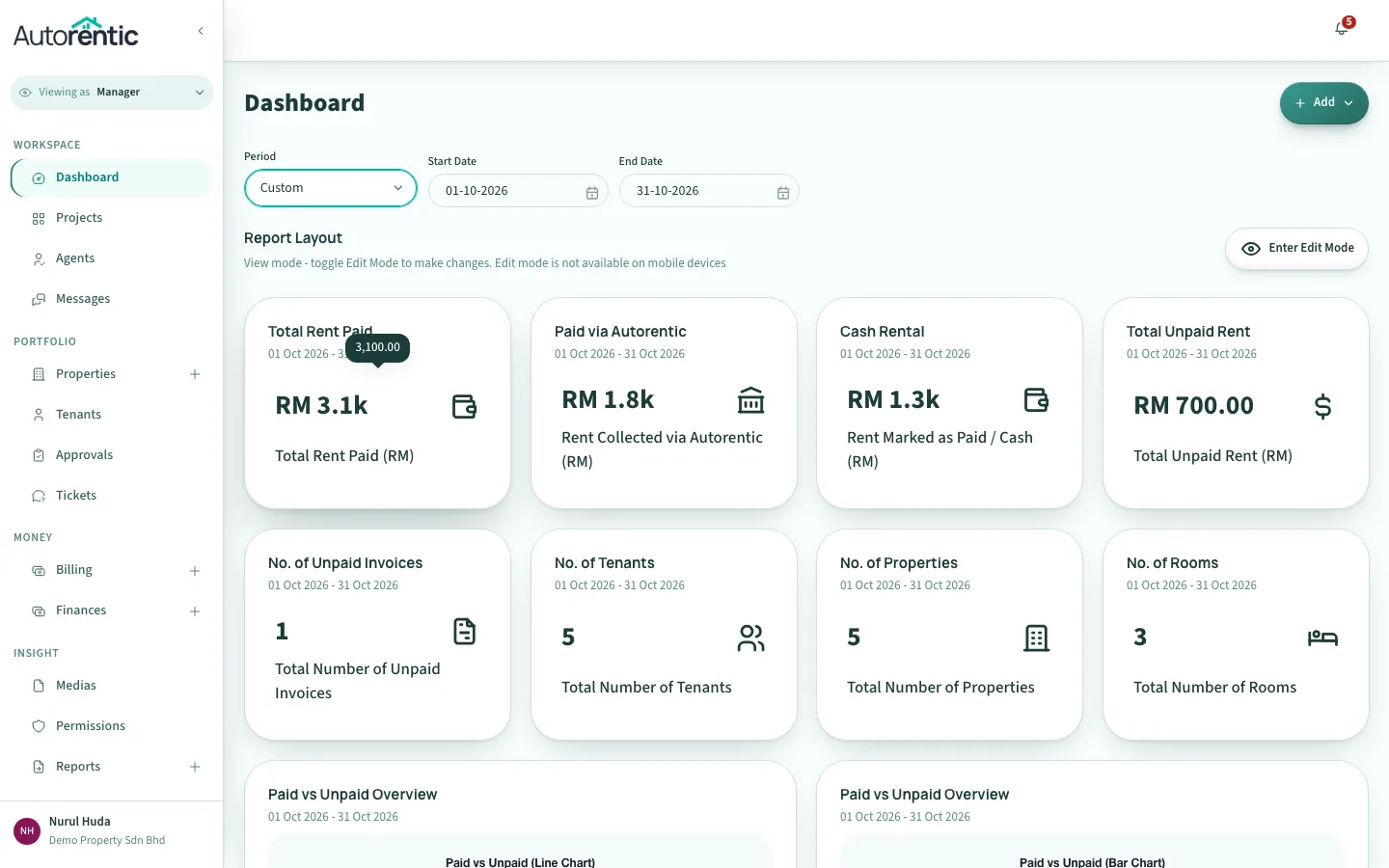
- Pilih tarikh mula, kemudian tarikh tamat. Tarikh mula tidak boleh selepas tarikh tamat, dan tarikh tamat tidak boleh selepas hari ini. Jika anda cuba, Autorentic menunjukkan mesej dan mengekalkan tarikh sebelumnya.
Menyusun semula papan pemuka
Bahagian bertajuk “Menyusun semula papan pemuka”Edit Mode membolehkan anda mengalih, menambah dan membuang kad pada papan pemuka. Ia berfungsi pada komputer atau tablet. Pada telefon, butang itu dikelabukan.
- Klik Enter Edit Mode di atas susun atur.
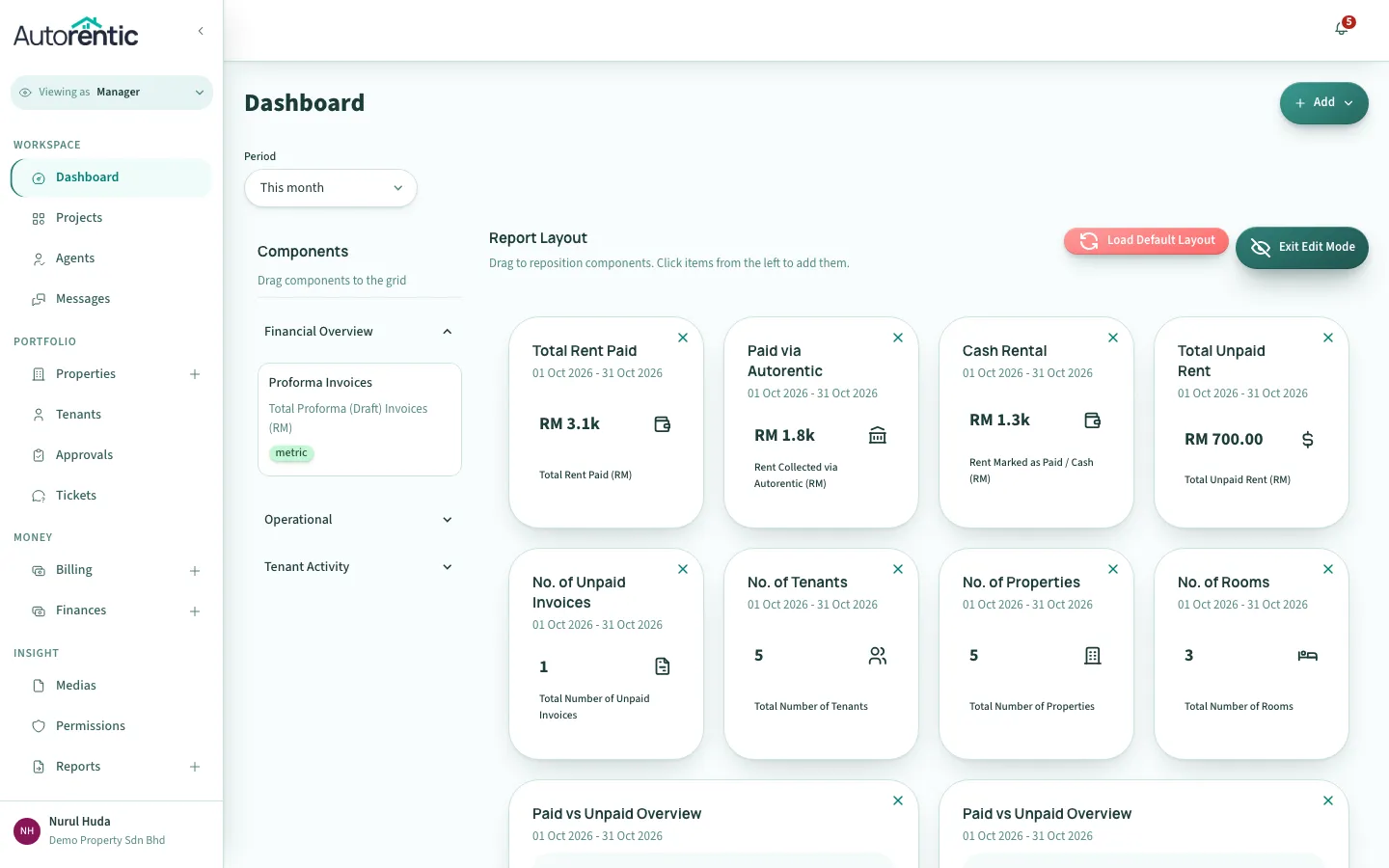
- Untuk menambah kad, seret komponen dari panel Components di sebelah kiri ke grid.
- Untuk mengalih kad, seret ia ke tempat lain pada grid.
- Untuk membuang kad, klik X di penjuru kanan atasnya.
- Klik Exit Edit Mode. Autorentic menyimpan susun atur anda apabila anda keluar.
Load Default Layout juga muncul dalam Edit Mode. Ia memulihkan susunan standard dan menyimpannya serta-merta, tanpa meminta pengesahan.
Halaman Reports
Bahagian bertajuk “Halaman Reports”- Klik Reports di bar sisi, kemudian klik Reports di bawahnya.
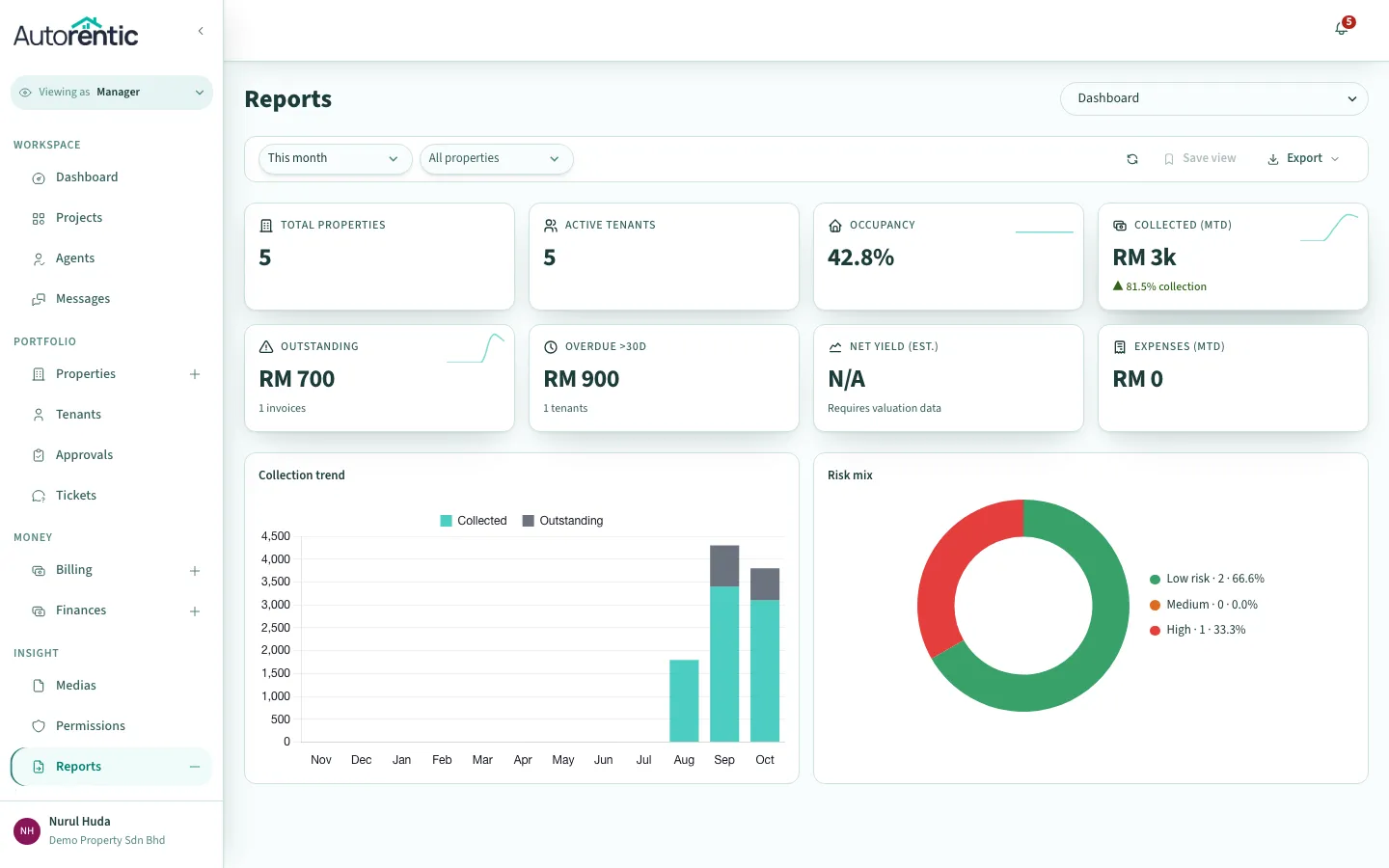
- Klik menu laporan di kanan atas dan pilih laporan. Halaman bertukar kepada laporan itu.
Ini laporan dalam menu:
- Dashboard: ringkasan satu halaman untuk tempoh yang anda pilih, dengan trend kutipan dan campuran risiko.
- Portfolio Overview: prestasi setiap hartanah, dengan kadar penghunian, sewa dikutip, kadar kutipan dan status Healthy, Watch atau At risk.
- Rental Collection: jumlah yang diinvois, dikutip dan masih tertunggak, dan cara sewa dibayar.
- Outstanding & Arrears: setiap bil belum dibayar dengan bilangan hari lewat. Lihat Mengejar sewa yang belum dibayar.
- Tenant Performance & Risk: cara setiap penyewa membayar, dikumpulkan sebagai risiko Low, Medium atau High mengikut bahagian sewa yang telah dibayar.
- Monthly Performance: hasil berbanding sasaran dan perbelanjaan, bulan demi bulan, untuk tahun ini setakat ini.
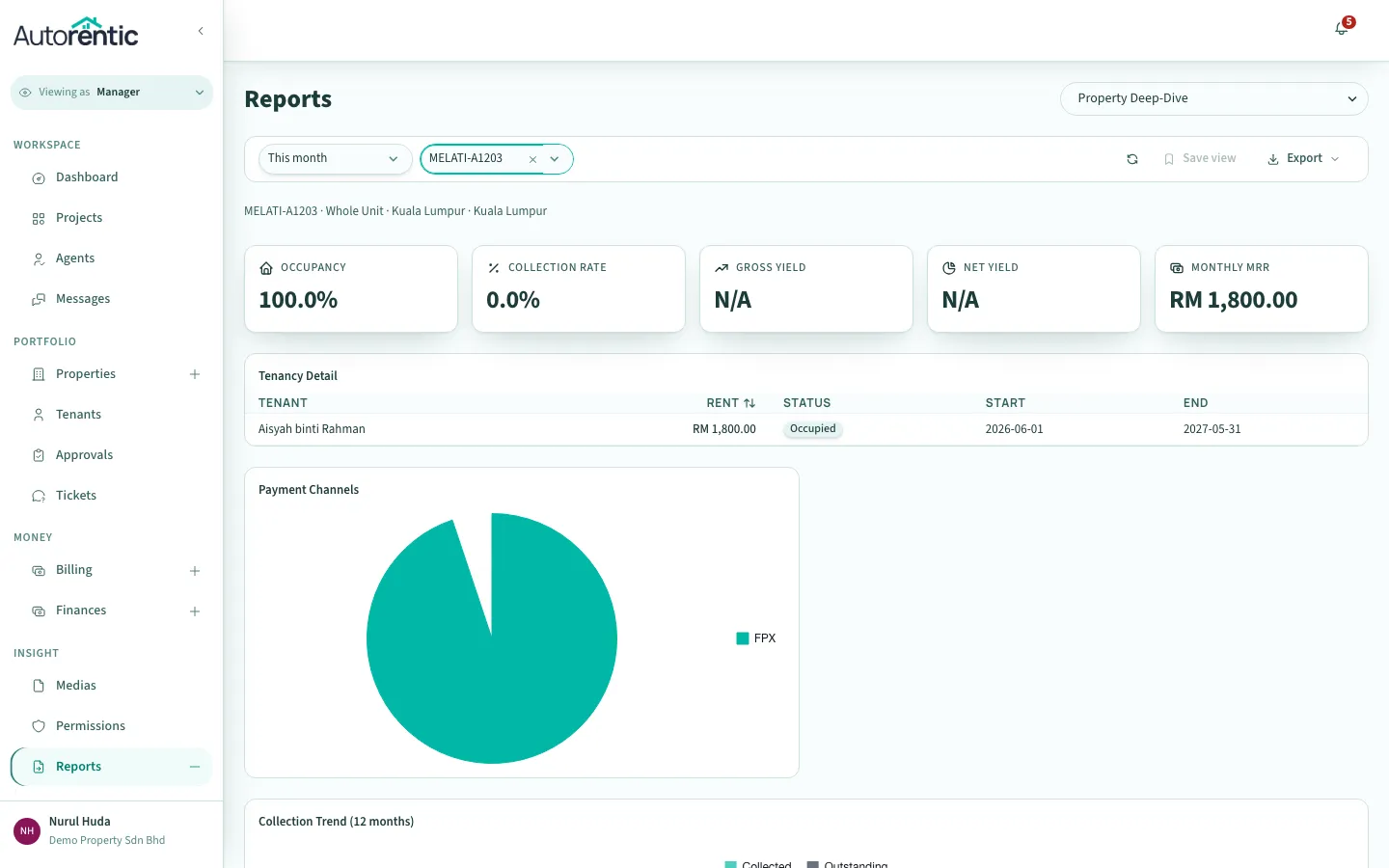
- Property Deep-Dive: satu hartanah secara terperinci, dengan penghunian, sewa, penyewaan atau bilik, dan perbelanjaan.
- Area / City / State: angka yang sama dikumpulkan mengikut lokasi.
Penapis pada setiap laporan
Bahagian bertajuk “Penapis pada setiap laporan”Di atas setiap laporan, anda boleh menukar:
- Period: This month, Last month, Last 3 months, Last 6 months, This year atau Last 12 months. Tarikh Custom hanya ada pada papan pemuka.
- Property: All properties, atau satu hartanah. Taip sebahagian kod hartanah untuk mencarinya dengan cepat.
Sesetengah laporan menambah penapis sendiri, seperti Bucket pada Outstanding & Arrears dan Tier pada Tenant Performance & Risk.
Pada baris yang sama:
- Refresh data (anak panah bulat) memuat semula angka.
- Save view dikelabukan dan menunjukkan Coming soon. Anda belum boleh menyimpan paparan.
- Export menyimpan laporan ke komputer anda.
Mengeksport laporan
Bahagian bertajuk “Mengeksport laporan”- Klik Export.
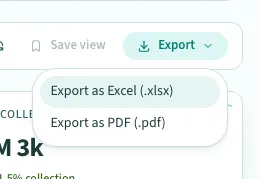
- Klik Export as Excel (.xlsx) atau Export as PDF (.pdf).
Autorentic menunjukkan Export completed dan muat turun bermula. Jika ia menunjukkan Export failed, cuba lagi.
Jika pelan anda tidak termasuk eksport, butang Export dikelabukan. Halakan tetikus ke atasnya untuk melihat Upgrade your plan to export reports.
Membaca Property Deep-Dive
Bahagian bertajuk “Membaca Property Deep-Dive”- Pilih Property Deep-Dive dalam menu laporan.
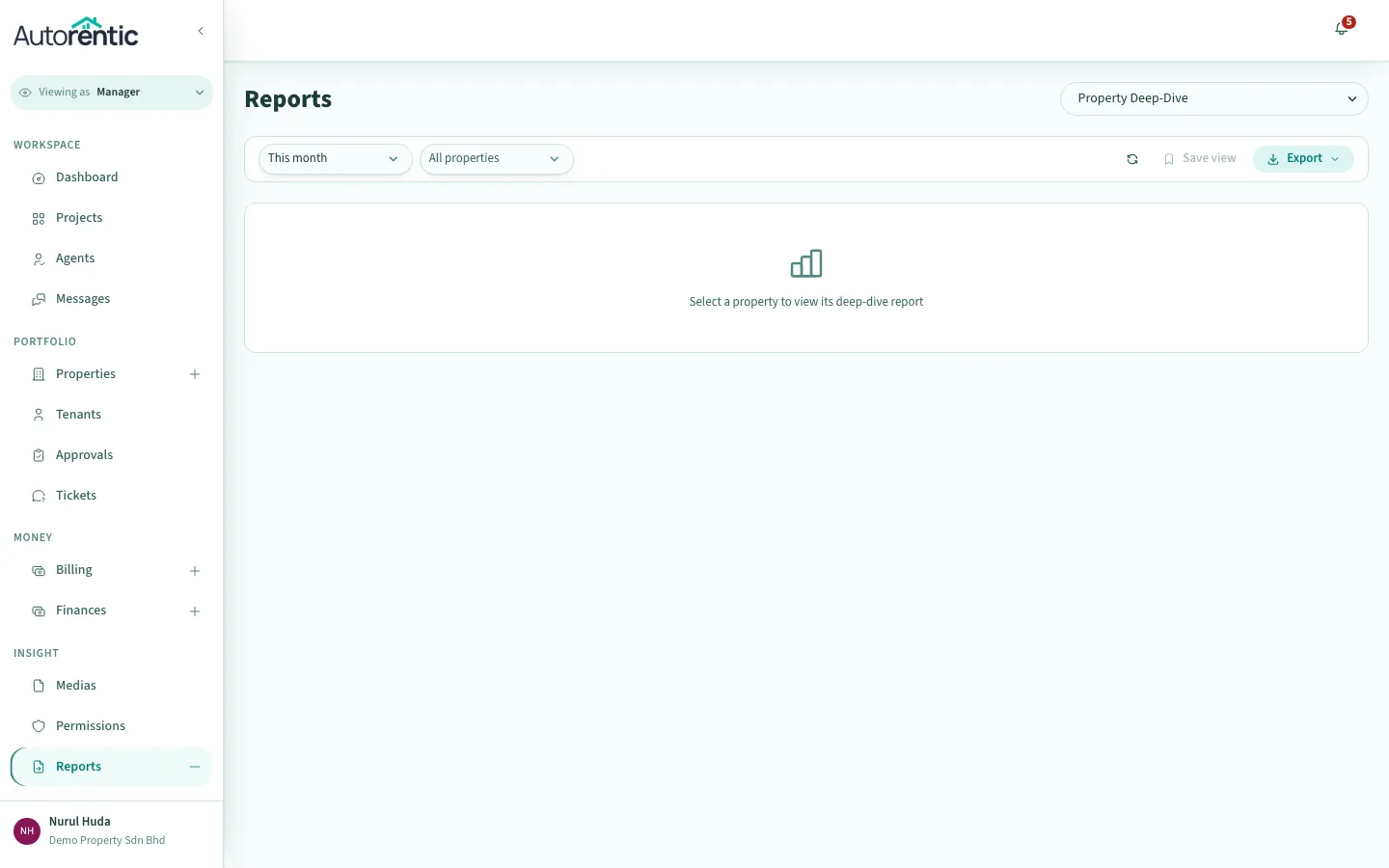
- Klik kotak Property, kemudian pilih hartanah.
Langkah seterusnya
Bahagian bertajuk “Langkah seterusnya”- Jika angka belum dibayar tinggi, buka Outstanding & Arrears, kemudian baca Mengejar sewa yang belum dibayar.
- Jika penyewa membayar anda secara tunai atau pindahan bank, rekodkannya. Lihat Merekod bayaran tunai atau pindahan bank.
- Jika angka kelihatan salah, semak kotak Period dahulu. Papan pemuka dan setiap laporan menggunakan tempoh yang dipilih pada skrin itu.
Sedia untuk mencubanya?
Kembali ke Autorentic dan lakukannya sekarang, selagi langkahnya masih segar dalam ingatan.