

Menamatkan atau memperbaharui penyewaan
Panduan dikemas kini: Langkah Invoices kini menyenaraikan bil yang sudah disediakan tetapi belum dihantar, jadi anda pilih bil mana yang hendak dibatalkan.Lihat semua perubahan pada panduan ini
Guna panduan ini apabila tarikh tamat penyewa hampir tiba atau sudah berlalu. Anda boleh memperbaharui penyewaan untuk terma baharu, atau menamatkannya. Penyewaan ialah pengaturan untuk satu unit. Perjanjian ialah dokumen yang ditandatangani. Pembaharuan menambah terma baharu pada penyewaan yang sama, jadi penyewa kekal dengan penyata akaun dan deposit yang sama.
Lebih suka menonton dahulu? Video 15 saat ini menunjukkan skrin yang sama, tanpa bunyi.
Cari penyewaan yang perlukan keputusan
Bahagian bertajuk “Cari penyewaan yang perlukan keputusan”Senarai Tenants, di bawah Portfolio, menanda penyewaan sebagai Ending soon apabila tarikh tamatnya dalam tempoh 60 hari. Penyewaan yang melepasi tarikh tamat, tanpa pembaharuan direkodkan, menunjukkan Past end date. Autorentic berhenti mencaj penyewaan pada tarikh tamatnya, jadi sewa tidak diinvois selepas itu sehingga anda memperbaharuinya.
Dashboard juga boleh menunjukkan notis bertajuk A tenancy has ended, atau N tenancies have ended. Ia muncul apabila tarikh tamat penyewaan telah berlalu dan tiada pelan bil sedang berjalan untuknya. Klik Review tenancy, atau Review tenancies jika ada beberapa, untuk membuka tab bil penyewa itu. Notis itu menamakan penyewa dan tarikh penyewaan tamat. Ia menamakan sehingga tiga penyewa dan menunjukkan selebihnya sebagai nombor.
Perbaharui penyewaan
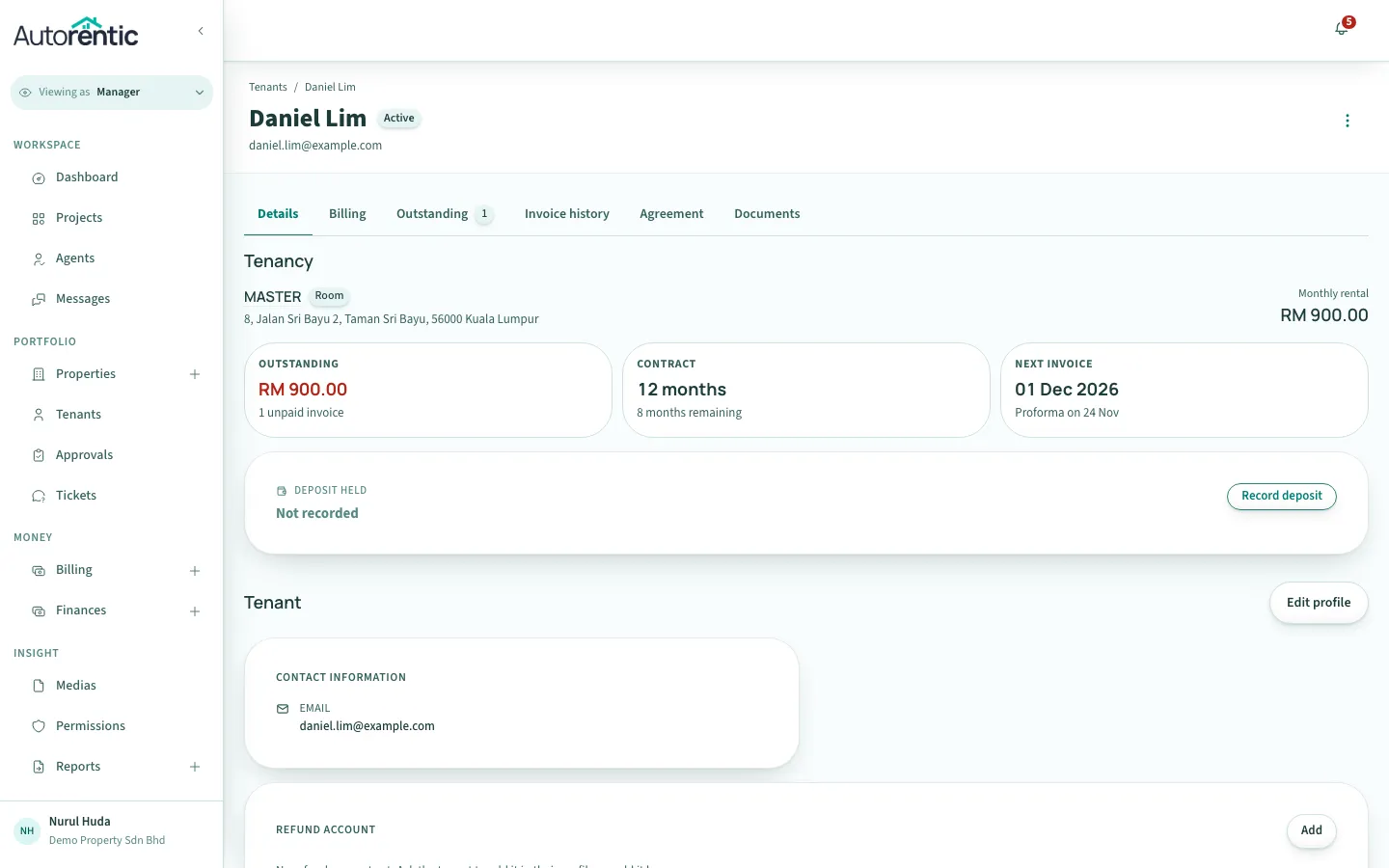
Bahagian bertajuk “Perbaharui penyewaan”- Klik Tenants di bawah Portfolio, kemudian klik penyewa.
- Pada halaman penyewa, cari kad pembaharuan, kemudian klik Renew. Jika tarikh tamat sudah berlalu, butang itu berbunyi Renew tenancy.
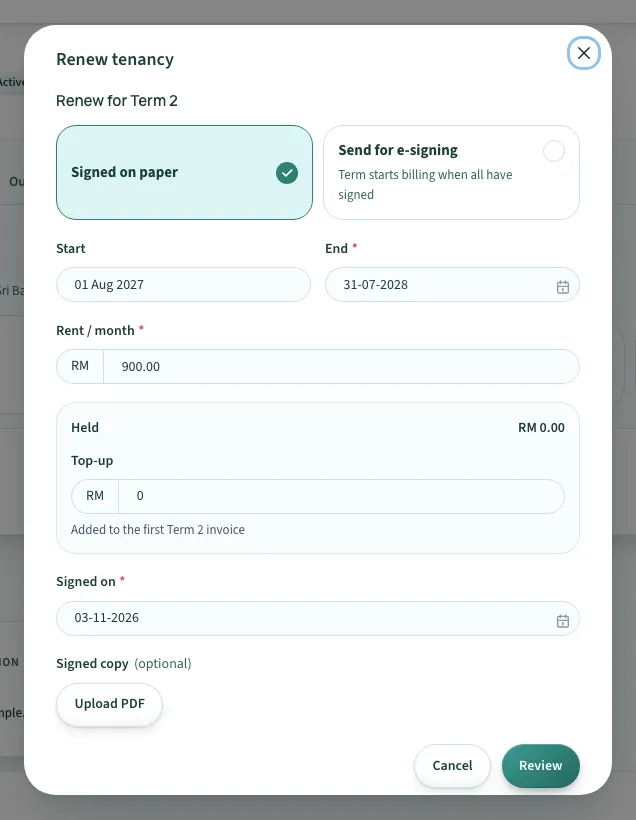
Tetingkap Renew for Term 2 dibuka. Nombor itu ialah terma seterusnya. Isi dari atas ke bawah.
- Di bahagian atas, pilih Signed on paper atau Send for e-signing.
- Dalam Start, pilih tarikh terma baharu bermula.
- Dalam End, pilih tarikh terma baharu tamat.
- Dalam Rent / month, taip sewa untuk terma baharu dalam RM.
- Dalam Top-up, taip sebarang deposit tambahan yang penyewa perlu bayar untuk terma ini, atau biarkan 0. Tambahan itu dicaj pada bil pertama terma.
Kemudian ikut bahagian untuk cara yang anda pilih.
Jika pembaharuan ditandatangani atas kertas
Bahagian bertajuk “Jika pembaharuan ditandatangani atas kertas”- Dalam Signed on, pilih tarikh kedua-dua pihak menandatangani perjanjian kertas.
- Klik Review.
- Klik Start Term 2.
Terma direkodkan dengan serta-merta. Bil mengikut tarikh terma baharu. Anda boleh memuat naik salinan PDF yang ditandatangani di bawah Signed copy, tetapi ia tidak wajib.
Jika anda mahu penyewa menandatangani secara dalam talian
Bahagian bertajuk “Jika anda mahu penyewa menandatangani secara dalam talian”Laluan ini memerlukan Advanced plan. Pada pelan lain, pilihan itu menunjukkan Advanced plan dan butang See plans.
- Di bawah Where does the agreement come from?, pilih My own PDF atau Our template.
- Jika borang meminta alamat e-mel, taip alamat penyewa di bawah Email for signing.
- Klik Review.
- Dalam dialog yang bertanya sama ada hendak menghantar pembaharuan kepada penyewa, klik Continue.
Terma direkodkan dan halaman perjanjian untuk terma itu dibuka, dengan mesej Term 2 is ready. Add the agreement to send it. Tambah perjanjian di situ dan hantarnya dari halaman itu. Pembaharuan tidak dihantar dari tetingkap ini.
Susunan tandatangan ialah penyewa dahulu, kemudian anda sebagai tuan rumah, kemudian saksi. Terma hanya mula dicaj apabila semua pihak telah menandatangani. Sehingga itu, terma semasa terus dicaj hingga tarikh tamatnya sendiri.
Jika tarikh mula sudah berlalu
Bahagian bertajuk “Jika tarikh mula sudah berlalu”Jika terma baharu bermula sebelum hari ini, aplikasi bertanya apa yang hendak dibuat tentang bulan-bulan yang tertinggal di bawah Missed invoices:
- Invoice the difference mencipta invois sekarang untuk bulan-bulan yang tertinggal.
- Waive it memulakan caj pada tarikh invois seterusnya, dan bulan-bulan yang tertinggal tidak dicaj.
Bagi pembaharuan yang ditandatangani secara elektronik, anda membuat pilihan ini semasa menghantarnya.
Selepas anda merekod pembaharuan
Bahagian bertajuk “Selepas anda merekod pembaharuan”Halaman penyewa menunjukkan terma baharu, dan anda boleh membuka setiap terma dari penukar terma. Pembaharuan yang ditandatangani secara elektronik muncul kepada penyewa dalam My Rental sebagai Offer to renew, yang boleh mereka tandatangani atau tolak. Jika penyewa menjawab I won’t renew, penyewaan menunjukkan Won’t renew dalam senarai, dengan butang End tenancy.
Tamatkan penyewaan
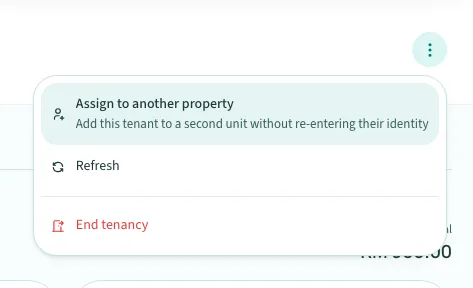
Bahagian bertajuk “Tamatkan penyewaan”- Buka penyewa, kemudian klik butang tiga titik (Manage tenant) di bahagian atas kanan halaman penyewa.
- Klik End tenancy.
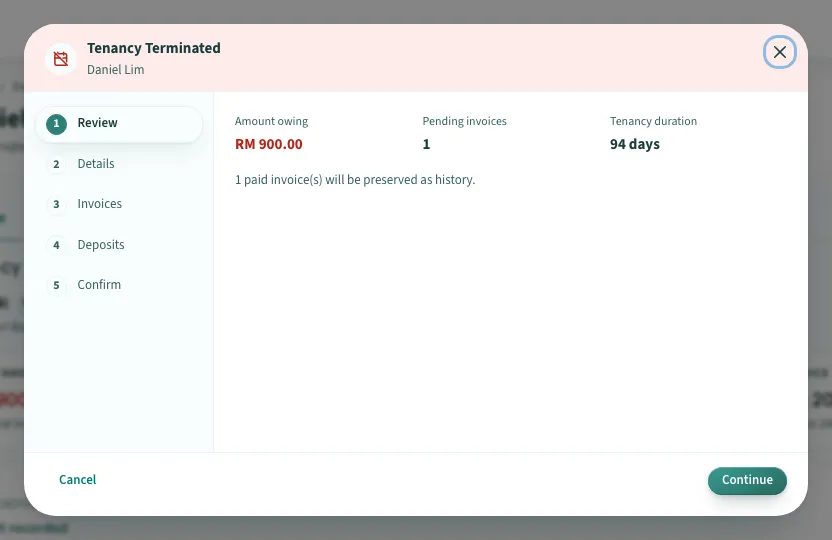
Tetingkap Tenancy Terminated dibuka. Ia mempunyai enam langkah, ditunjukkan di bahagian atas: Review, Details, Invoices, Deposits, Property dan Confirm. Langkah Property hanya muncul apabila unit mempunyai senarai awam. Klik Continue untuk bergerak ke hadapan, dan Back untuk menukar langkah sebelumnya.
- Pada Review, baca Amount owing, Pending invoices dan Tenancy duration. Kemudian klik Continue.
- Pada Details, pilih sebab di bawah Reason.
- Di bawah Termination mode, pilih Immediate atau With notice.
- Dalam Termination date, pilih hari penyewa keluar.
- Klik Continue.
- Pada Invoices, pilih Leave outstanding atau Write off untuk setiap invois yang belum dibayar. Leave all outstanding dan Write off all menetapkan semua invois sekaligus.
- Di bawah Not sent yet, tandakan setiap bil yang hendak dibatalkan. Bil ini sudah disediakan tetapi belum dihantar kepada penyewa. Bil untuk tempoh selepas penyewaan tamat sudah bertanda. Bil yang meliputi masa sebelum tarikh tamat tidak bertanda, kerana penyewa masih berhutang untuknya. Bahagian ini hanya muncul jika ada bil sebegini. Bil yang dikongsi dengan penyewaan lain tidak disenaraikan di sini: Autorentic menggantikannya dengan bil untuk penyewaan lain itu sahaja.
- Klik Continue.
- Pada Deposits, semak penyelesaian deposit, kemudian klik Continue.
- Pada Confirm, klik Confirm Termination.
Anda tidak boleh menamatkan penyewaan semasa bayaran penyewa masih Processing. Tunggu sehingga selesai, kemudian mulakan semula.
Apa yang berlaku selepas anda mengesahkan
Bahagian bertajuk “Apa yang berlaku selepas anda mengesahkan”- Bil akan datang berhenti. Autorentic berhenti menginvois penyewaan sebaik sahaja anda mengesahkan, dalam mana-mana mod. Bil yang belum disediakan tidak akan dicipta, dan sebarang pembaharuan yang anda rekod tetapi belum bermula turut dibatalkan.
- Bil yang belum dihantar. Bil yang anda tandakan di bawah Not sent yet dibatalkan. Bil yang tidak bertanda tetap dihantar kepada penyewa pada tarikh hantarnya.
- Invois belum dibayar. Leave outstanding mengekalkan invois itu boleh dikutip, jadi penyewa masih berhutang. Write off membatalkan invois dan memasukkan kredit.
- Unit. Dengan Immediate, unit dilepaskan sebaik sahaja anda mengesahkan. Dengan With notice, penyewa kekal menduduki unit sehingga tempoh notis tamat. Autorentic melepaskan unit pada 12:15 pagi pada tarikh akhir notis.
Apa yang perlu dibuat seterusnya
Bahagian bertajuk “Apa yang perlu dibuat seterusnya”- Jika penyewa masih tinggal di unit, jangan tamatkan penyewaan. Perbaharuinya, atau tukar tarikhnya dengan Edit contract.
- Jika bayaran penyewa masih Processing dan anda tidak dapat menamatkan penyewaan, tunggu sehingga bayaran selesai, kemudian tamatkannya.
- Untuk melihat cara sewa dicaj setiap bulan, baca menyediakan bil sewa bulanan.
Apa yang berubah dalam panduan ini
- Langkah Invoices kini menyenaraikan bil yang sudah disediakan tetapi belum dihantar, jadi anda pilih bil mana yang hendak dibatalkan.
- Menyatakan lokasi butang Manage tenant, iaitu tiga titik di bahagian atas kanan.
- Diterbitkan buat kali pertama.
Sedia untuk mencubanya?
Kembali ke Autorentic dan lakukannya sekarang, selagi langkahnya masih segar dalam ingatan.