

Mula di sini
Panduan diterbitkan:
Baca panduan ini dahulu. Ia menunjukkan cara memulakan dengan Autorentic, dan panduan lain menganggap anda sudah melakukan langkah-langkah ini.
Lebih suka menonton dahulu? Video 20 saat ini menunjukkan skrin yang sama, tanpa bunyi.
Dapatkan akaun
Bahagian bertajuk “Dapatkan akaun”Daftar sendiri jika anda sedang menubuhkan perniagaan pengurusan hartanah anda sendiri. Terima jemputan jika agensi anda sudah menggunakan Autorentic dan telah menjemput anda.
Daftar sendiri
Bahagian bertajuk “Daftar sendiri”- Pergi ke app.autorentic.com dan klik Create account.
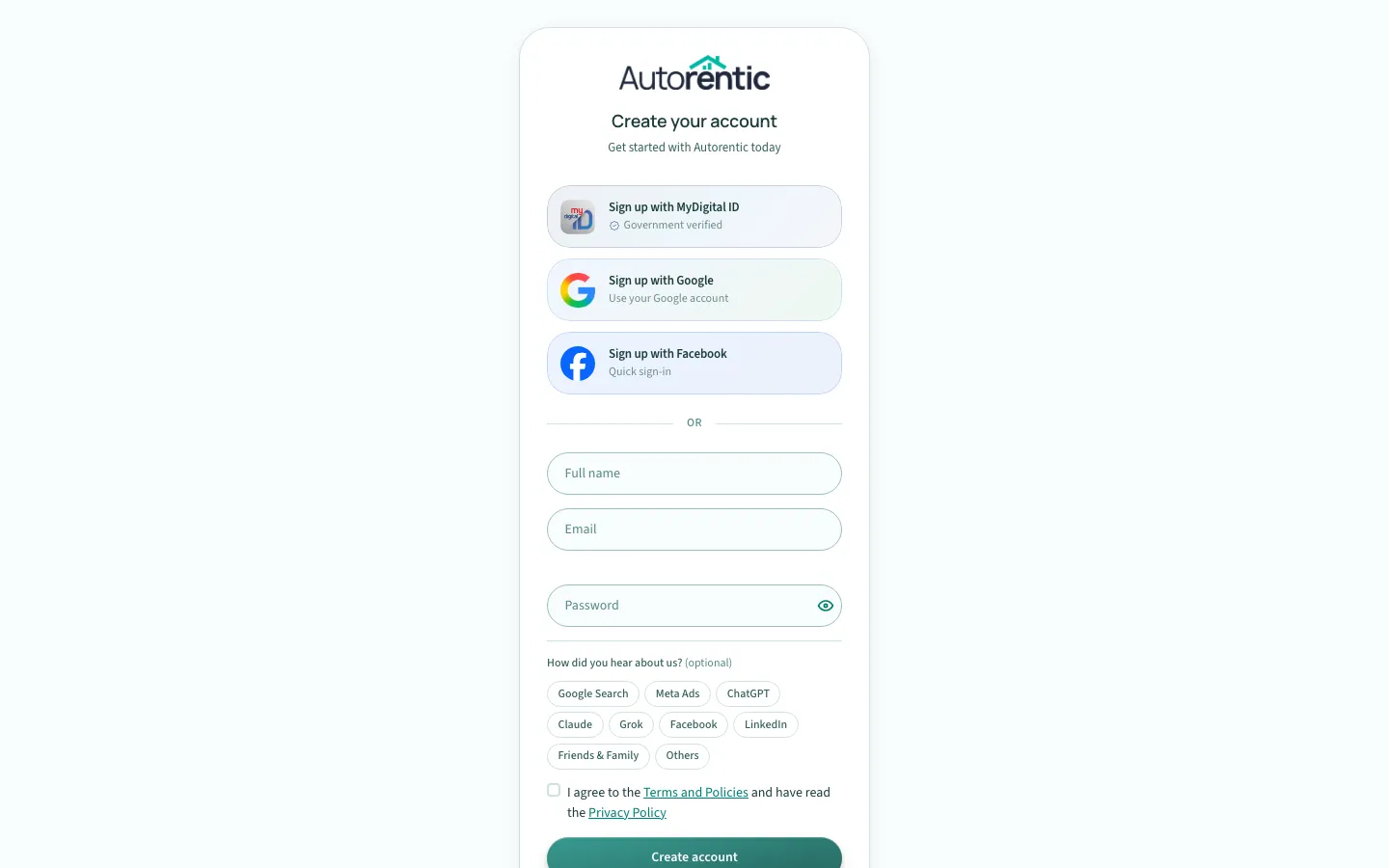
- Taip Full name anda.
- Taip alamat Email anda.
- Taip Password.
- Pilihan: di bawah How did you hear about us?, klik pilihan yang sesuai.
- Tanda I agree to the Terms and Policies and have read the Privacy Policy. Anda tidak boleh mencipta akaun sehingga anda menanda kotak itu.
- Klik Create account.
- Pada skrin How will you use Autorentic?, klik Property manager or agent.
- Klik Continue.
- Pada skrin Who are you renting out as?, klik A company atau Myself.
- Isi butiran pada kad itu. Ia hanya meminta maklumat yang diperlukan sekarang. Selebihnya boleh menunggu sehingga anda mengeluarkan invois pertama.
- Klik Continue. Anda akan tiba di Dashboard anda.
Terima jemputan daripada agensi anda
Bahagian bertajuk “Terima jemputan daripada agensi anda”Agensi anda menghantar e-mel yang mengandungi pautan jemputan.
- Buka pautan dalam e-mel itu. Halaman itu menunjukkan siapa yang menjemput anda, peranan yang anda akan ada, dan alamat e-mel tempat jemputan itu dihantar.
- Klik Accept.
- Jika anda belum mempunyai akaun Autorentic, halaman itu membawa anda ke Create account. Daftar seperti yang diterangkan di atas.
- Jika anda sudah mempunyai akaun, halaman itu membawa anda ke halaman Sign in. Log masuk dengan e-mel dan kata laluan anda.
Untuk menolak jemputan itu, klik Decline.
Lengkapkan persediaan berpandu
Bahagian bertajuk “Lengkapkan persediaan berpandu”Persediaan berpandu membawa anda melalui tiga langkah: projek, hartanah pertama dan penyewa pertama. Ia bermula daripada senarai semak di dashboard anda.
- Klik Dashboard di bawah Workspace.
- Cari senarai semak bernama Get your first rent payment. Ia menyenaraikan empat langkah dan menunjukkan berapa banyak yang telah selesai.
- Klik Continue pada langkah pertama yang belum selesai.
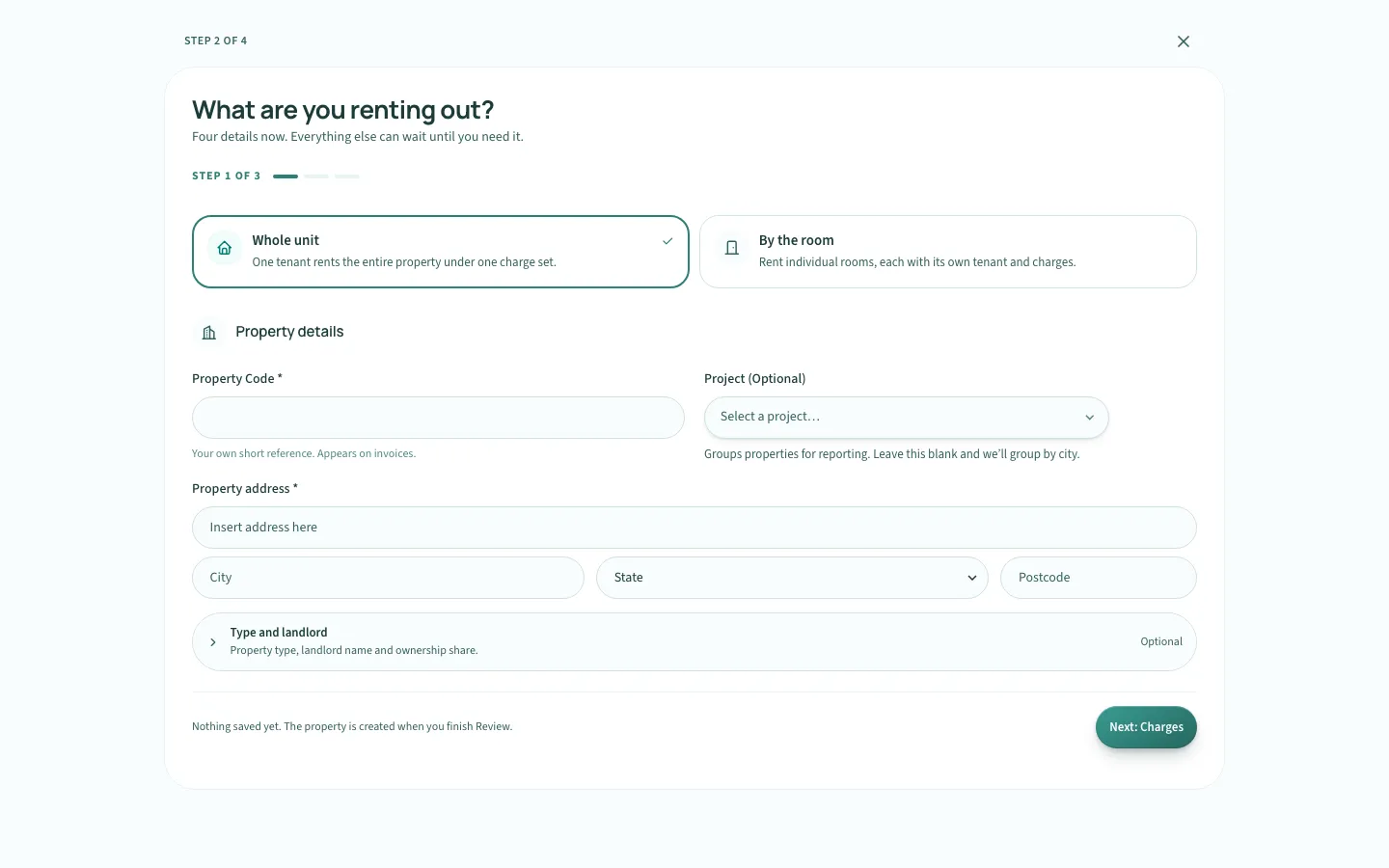
- Isi langkah itu, kemudian klik Save and continue untuk ke langkah seterusnya.
Tiga langkah itu bertanya soalan berikut:
- Create a project, di bawah tajuk Where are your properties? Projek mengumpulkan hartanah anda mengikut lokasi. Satu sudah memadai untuk permulaan.
- Add your first property, di bawah tajuk What are you renting out? Pilih Whole unit atau By the room. Langkah penuh ada dalam menambah hartanah dan biliknya.
- Add your first tenant, di bawah tajuk Who is renting it? Anda menjemput penyewa melalui e-mel, dan mereka mengesahkan butiran mereka sendiri. Langkah penuh ada dalam tambah penyewa dan hantar perjanjian sewa.
Untuk keluar daripada persediaan berpandu, klik Close setup. Anda boleh membukanya semula kemudian.
Buka persediaan berpandu daripada senarai
Bahagian bertajuk “Buka persediaan berpandu daripada senarai”Selepas larian pertama, anda boleh memulakan persediaan yang sama daripada sebuah senarai. Pada senarai Properties, klik Guided setup. Persediaan itu dibuka pada langkah hartanah. Bilik disediakan di dalam hartanah, jadi persediaan itu bermula di langkah hartanah.
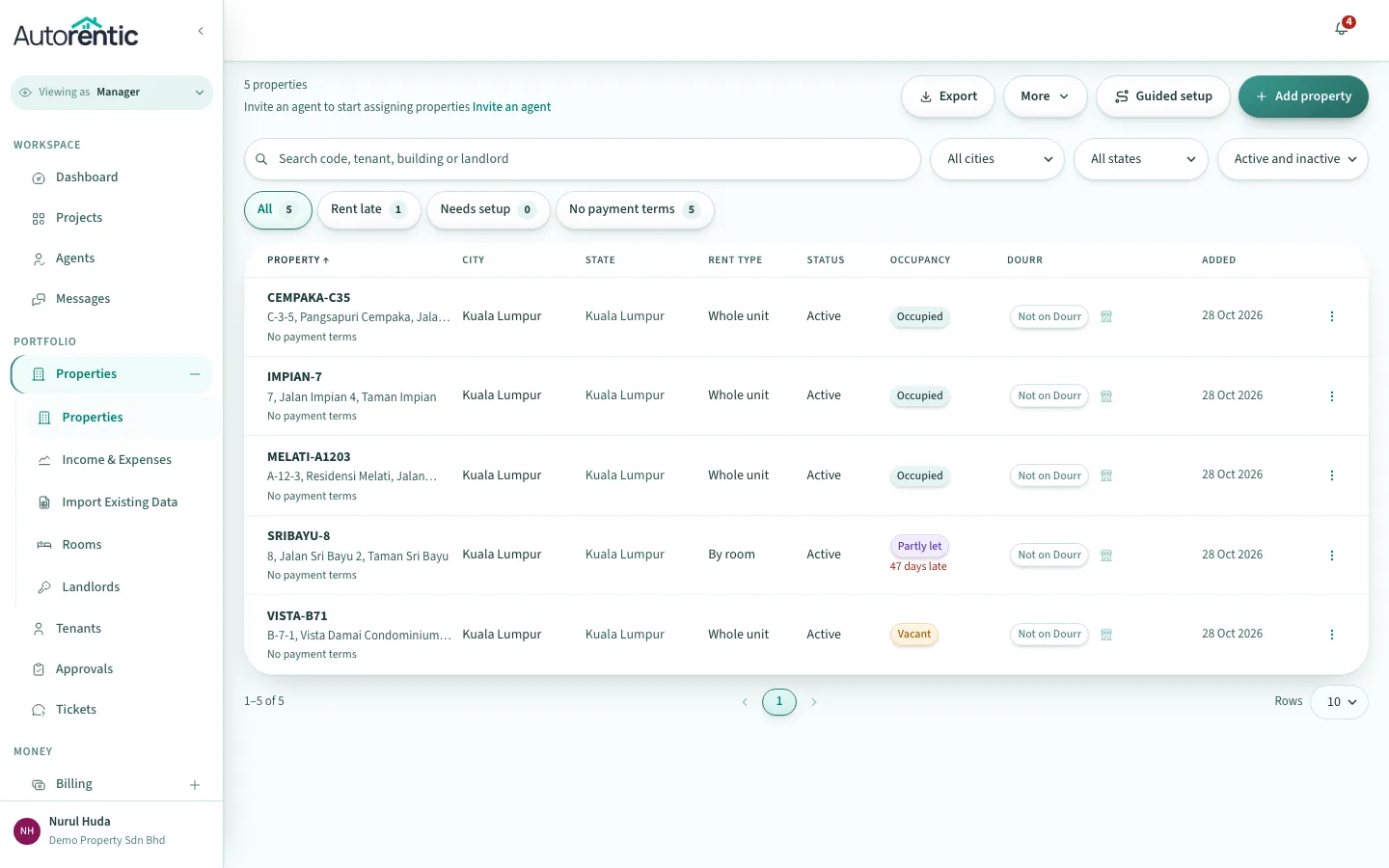
Senarai Projects juga mempunyai butang Guided setup. Ia dibuka pada langkah projek.
Sediakan akaun bank untuk bayaran keluar anda
Bahagian bertajuk “Sediakan akaun bank untuk bayaran keluar anda”Autorentic menghantar wang yang anda kutip secara dalam talian ke akaun bank pada profil agensi anda. Sediakannya sebelum penyewa pertama anda membayar.
- Klik nama anda di bahagian bawah menu kiri, kemudian klik Profile.
- Klik Edit Profile.
- Klik Banking.
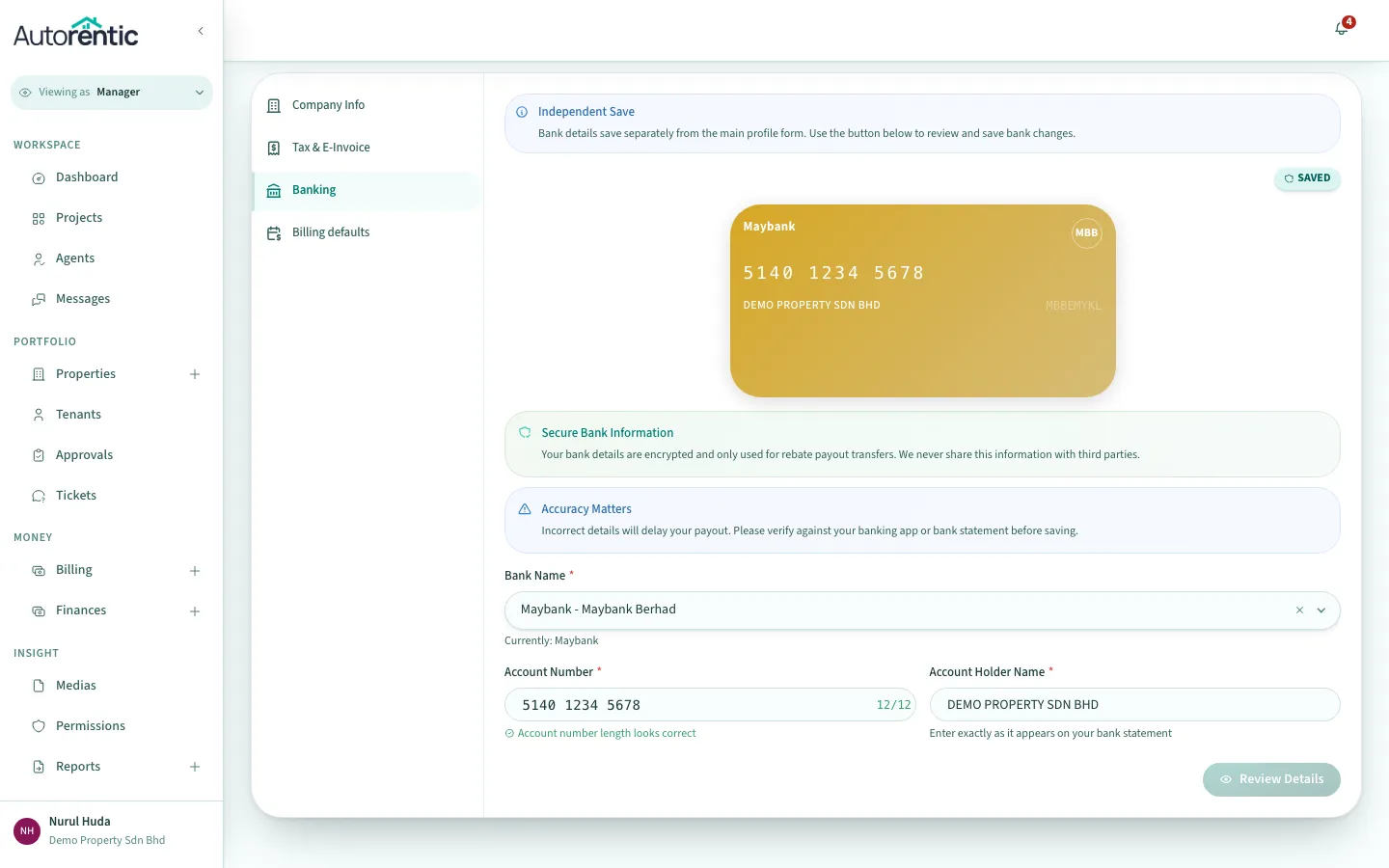
- Pilih bank anda dalam Bank Name.
- Taip nombor akaun bank anda dalam Account Number.
- Taip nama pemegang akaun dalam Account Holder Name. Masukkan tepat seperti yang tertera pada penyata bank anda.
- Klik Review Details, semak apa yang anda taip, kemudian klik Confirm & Save.
Halaman itu memberi amaran bahawa butiran yang tidak tepat akan melambatkan bayaran keluar anda. Jika butiran bank tiada apabila penyewa membayar sewa secara dalam talian, Autorentic menghantar e-mel amaran kepada anda untuk menambahnya.
Ketahui pelan anda
Bahagian bertajuk “Ketahui pelan anda”Autorentic mempunyai empat pelan: Starter, Advanced, Professional dan Enterprise, dan ciri yang boleh anda guna bergantung pada pelan yang anda guna.
- Klik Subscription dalam menu.
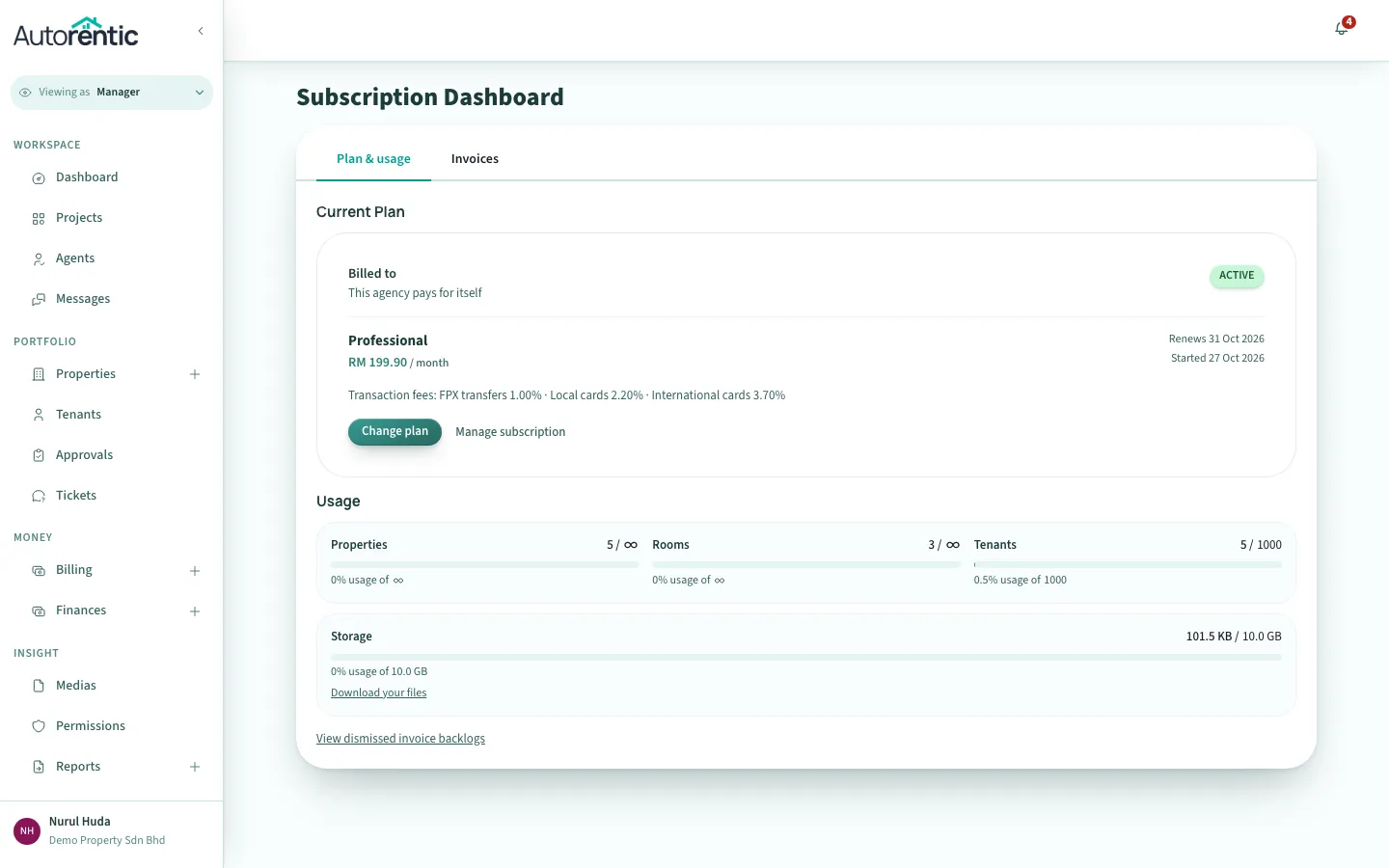
Halaman itu menunjukkan pelan semasa anda di bawah Current Plan. Nama pelan anda juga dipaparkan di bahagian atas halaman Profile anda.
Minggu pertama anda
Bahagian bertajuk “Minggu pertama anda”Ikut senarai ini mengikut urutan. Setiap pautan membuka panduan dengan langkah penuh.
- Tambah hartanah pertama anda. Baca menambah hartanah dan biliknya.
- Tambah penyewa pertama anda dan hantar perjanjian sewa untuk tandatangan elektronik. Baca tambah penyewa dan hantar perjanjian sewa. Jika penyewa anda sudah menandatangani di atas kertas, baca menambah penyewa sedia ada.
- Sediakan bil sewa bulanan untuk setiap penyewa. Baca menyediakan bil sewa bulanan.
- Rekod sewa yang penyewa bayar kepada anda secara tunai atau pindahan bank. Baca merekod bayaran tunai atau pindahan bank.
- Semak apa yang anda perolehi dan apa yang telah dibayar kepada anda. Baca menyemak pendapatan dan bayaran keluar anda.
Sedia untuk mencubanya?
Kembali ke Autorentic dan lakukannya sekarang, selagi langkahnya masih segar dalam ingatan.