

Menyediakan e-invois dengan LHDN MyInvois
Panduan diterbitkan:
Guna panduan ini apabila anda perlu menghantar invois anda ke MyInvois, sistem e-invois LHDN (Lembaga Hasil Dalam Negeri). E-invois ialah invois yang LHDN semak dan tandakan sebagai Valid atau Rejected. Apabila agensi anda sudah disediakan, Autorentic boleh menghantar invois anda ke LHDN untuk anda.
Lebih suka menonton dahulu? Video 20 saat ini menunjukkan skrin yang sama, tanpa bunyi.
Tiada apa-apa dihantar ke LHDN sehingga anda menghidupkan e-invois. Panduan ini menunjukkan cara menghidupkannya, kemudian cara membaca keputusannya.
Sebelum anda mula
Bahagian bertajuk “Sebelum anda mula”Anda perlukan butiran ini untuk agensi anda:
- Tax Identification Number (TIN). Ini ialah nombor cukai agensi anda.
- Business Registration Number (BRN), jika agensi anda ialah syarikat. Jika agensi anda ialah individu, anda perlukan NRIC (MyKad Number) sebaliknya.
- MSIC Code. Ini ialah kod lima digit untuk perniagaan anda.
Tetapan Tax & E-Invoice juga menunjukkan panel bertajuk MyInvois Intermediary Setup. Aplikasi menyatakan ini diperlukan sebelum anda menghidupkan e-invois. Panel itu mengandungi butiran syarikat Autorentic yang anda tambah dalam portal MyTax, jadi baca dahulu.
Hidupkan e-invois
Bahagian bertajuk “Hidupkan e-invois”- Klik nama anda untuk membuka Account menu.
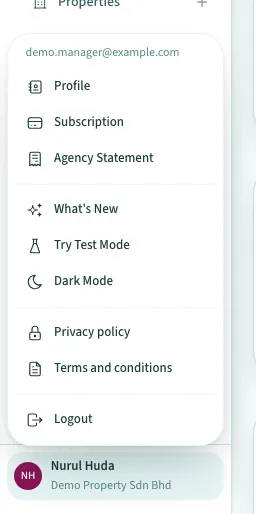
- Klik Profile.
- Lihat tab Tax & E-Invoice. Ini ialah paparan baca sahaja. Klik Edit Profile untuk menukar apa-apa.
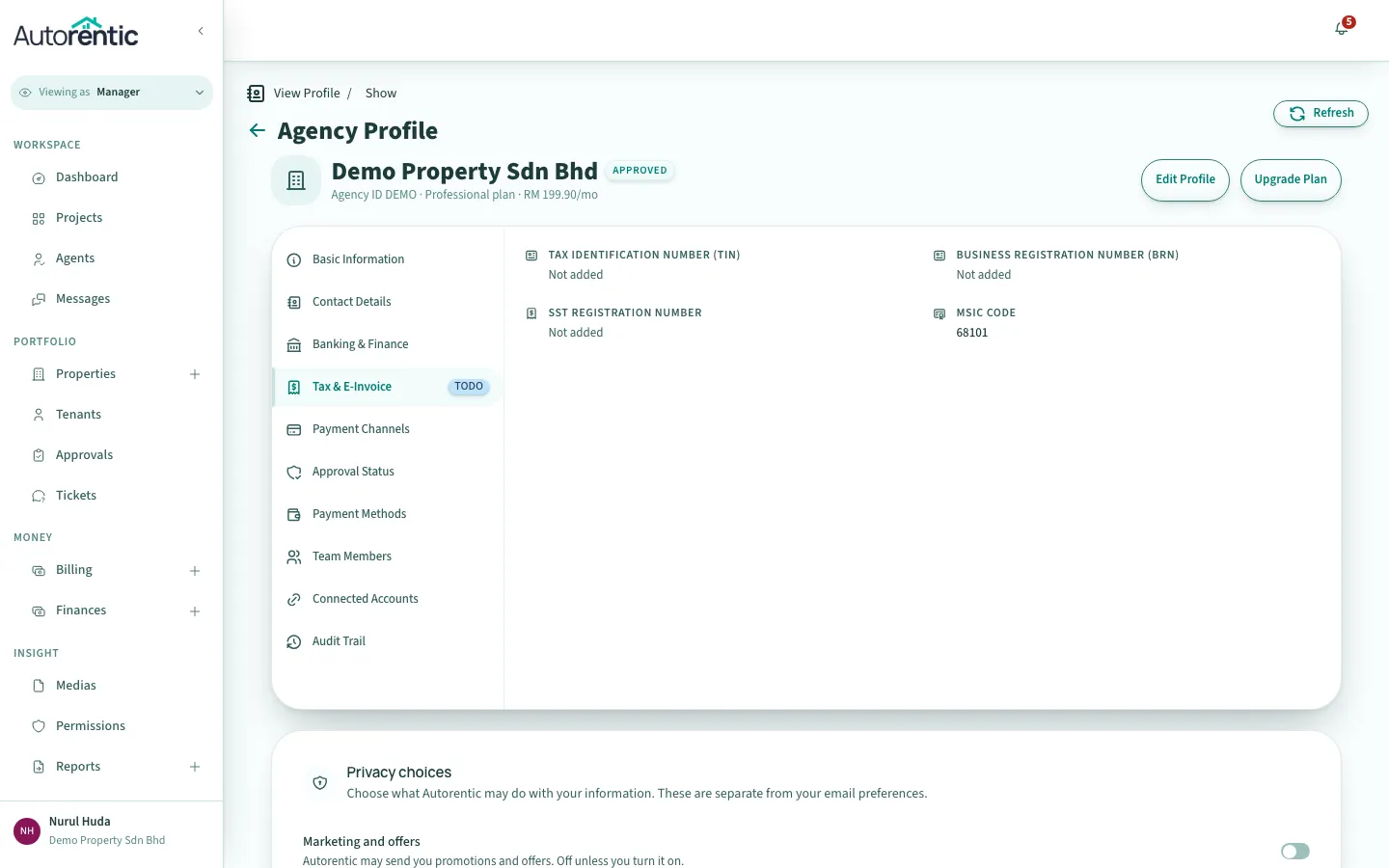
- Klik Edit Profile. Kemudian klik tab Tax & E-Invoice.
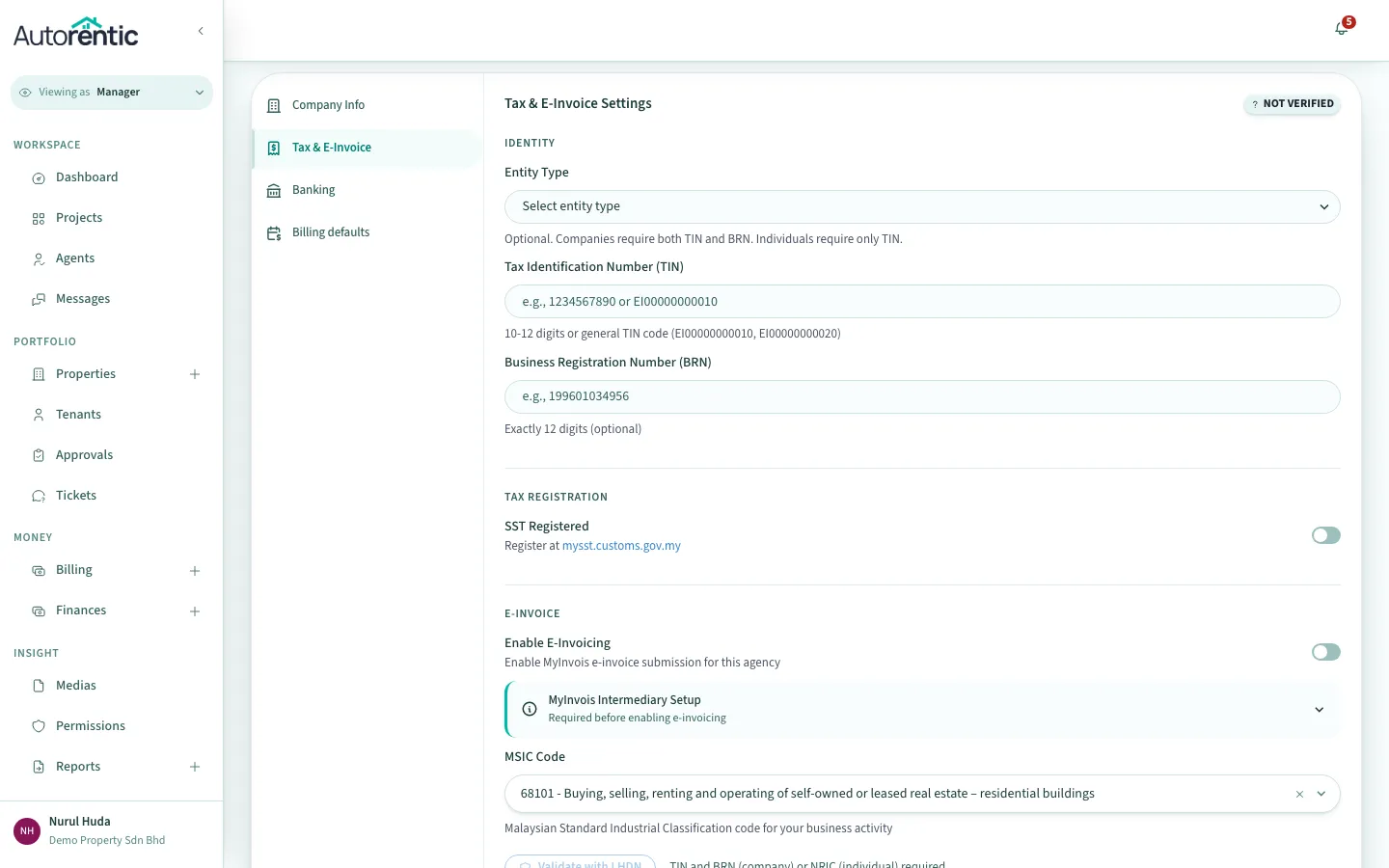
- Klik suis di sebelah Enable E-Invoicing.
Medan yang anda perlukan kini menunjukkan *. Suis Auto-Submit Invoices juga muncul.
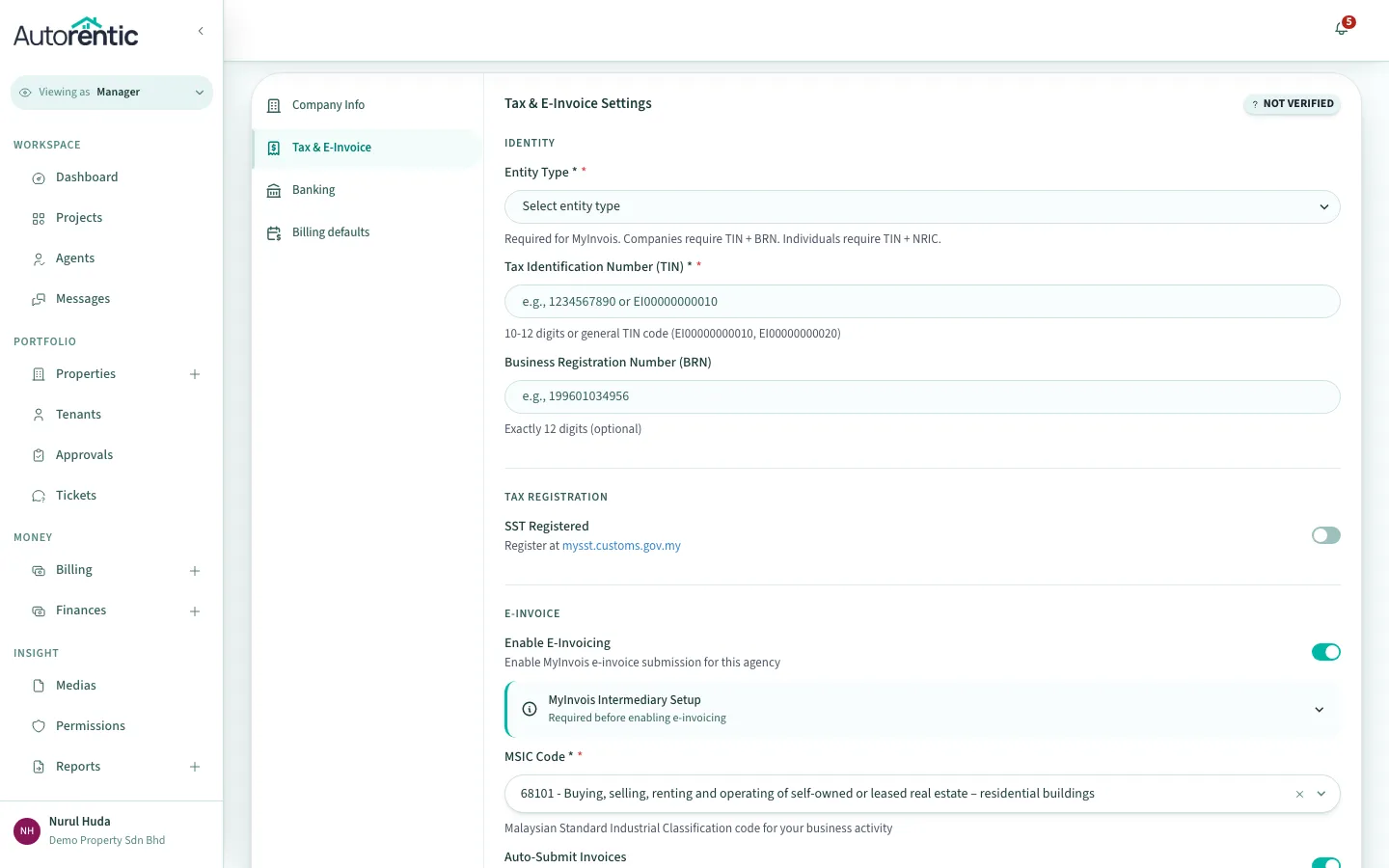
- Pilih Entity Type: Company/Entity atau Individual.
- Taip Tax Identification Number (TIN) anda.
- Taip Business Registration Number (BRN) anda jika anda memilih Company/Entity. Jika tidak, taip NRIC (MyKad Number) anda.
- Pilih MSIC Code anda.
- Klik Save Changes.
Setiap medan menyemak peraturannya sendiri apabila anda menyimpan. TIN ialah 10 hingga 12 digit, atau salah satu daripada dua kod TIN umum yang ditunjukkan dalam teks bantuan medan itu. BRN ialah tepat 12 digit. NRIC ialah 12 digit, dengan atau tanpa sengkang. MSIC Code ialah tepat 5 digit.
Anda juga boleh klik Validate with LHDN sebelum menyimpan untuk menyemak TIN dan BRN dengan LHDN.
Pilih hantar automatik atau manual
Bahagian bertajuk “Pilih hantar automatik atau manual”Suis Auto-Submit Invoices memutuskan siapa yang menghantar setiap invois ke LHDN. Ia dihidupkan secara lalai.
Dengan Auto-Submit dihidupkan: Autorentic menghantar invois ke LHDN sebaik sahaja ia finalized. Suis ini juga menghantar invois yuran tetap kepada pemilik.
Dengan Auto-Submit dimatikan: anda menghantar setiap invois sendiri.
- Buka invois dari Billing, kemudian Invoices.
- Klik Manage.
- Klik Submit to MyInvois.
Item Submit to MyInvois hanya muncul apabila e-invois dihidupkan, invois sudah finalized, dan invois itu belum dihantar.
Baca status e-invois
Bahagian bertajuk “Baca status e-invois”Setiap invois menunjukkan statusnya dalam lajur E-Invoice pada senarai invois. Perkataan yang sama muncul dalam senarai e-Invoices.
| Pada skrin | Maksudnya |
|---|---|
| Not submitted | Invois belum dihantar ke LHDN. |
| With LHDN | Autorentic sudah menghantarnya. LHDN belum memberi jawapan. |
| Valid | LHDN menerima invois itu. |
| Rejected | LHDN tidak menerima invois itu. Sebabnya ditulis di bawah status dalam senarai e-Invoices. |
| Cancelled | Penghantaran LHDN telah dibatalkan. |
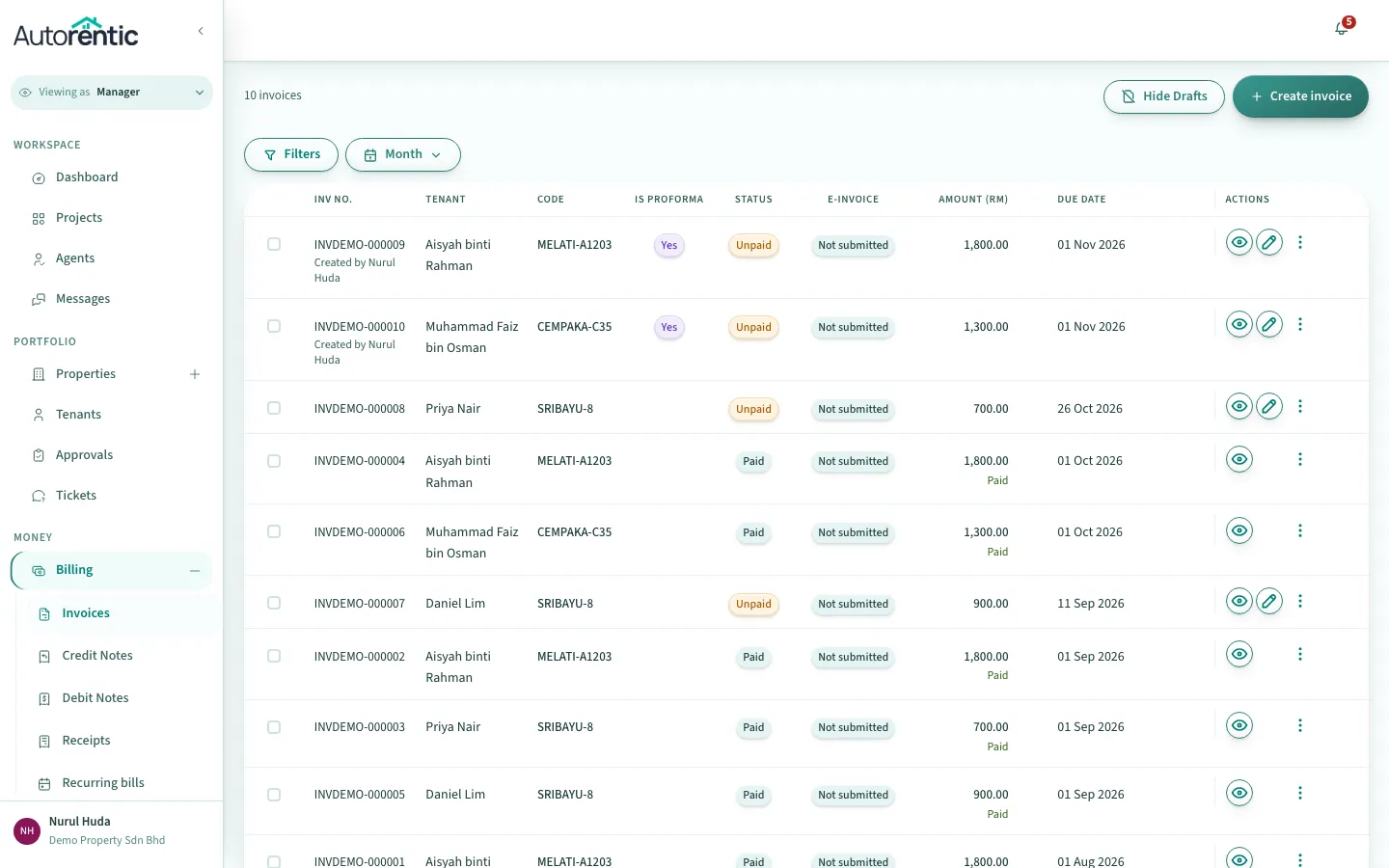
Untuk melihat setiap percubaan pada satu invois, buka invois itu dan klik MyInvois Submissions. Setiap percubaan menunjukkan statusnya, masa ia dihantar dan sebab yang LHDN beri jika ada. Bahagian ini hanya muncul selepas invois dihantar. Akaun demo tiada invois yang dihantar, jadi skrin ini diterangkan di sini dan tidak ditunjukkan.
Batalkan invois yang dihantar dalam 72 jam
Bahagian bertajuk “Batalkan invois yang dihantar dalam 72 jam”Anda hanya boleh membatalkan e-invois dalam MyInvois dalam tempoh 72 jam selepas ia dihantar.
- Buka invois, kemudian klik Manage.
- Klik Cancel MyInvois. Item ini hanya muncul selagi invois berstatus With LHDN atau Valid, dan dalam tempoh 72 jam selepas dihantar. Selepas 72 jam, ia hilang.
- Dalam Choose cancellation scope, pilih satu pilihan:
- Cancel MyInvois Only. Penghantaran LHDN dibatalkan. Invois kekal aktif, dan anda boleh menghantarnya semula.
- Cancel Invoice Completely. Penghantaran LHDN dibatalkan dan invois dibatalkan dalam Autorentic. Ini tidak boleh dibatalkan semula.
- Taip Cancellation Reason (required).
- Tandakan I understand and confirm my decision.
- Klik Confirm Cancellation.
Dialog itu menunjukkan Time remaining. Ia bertukar merah apabila kurang daripada 12 jam tinggal.
Jika invois itu mempunyai nota kredit atau nota debit yang juga dihantar ke LHDN, pembatalan disekat. Dialog itu bertajuk Cannot Cancel Invoice dan menyenaraikan nota tersebut. Batalkan setiap nota dalam tempoh 72 jamnya sendiri dahulu, kemudian batalkan invois.
Selepas 72 jam: keluarkan nota kredit
Bahagian bertajuk “Selepas 72 jam: keluarkan nota kredit”Apabila 72 jam telah berlalu, anda tidak lagi boleh membatalkan invois. Buat pembetulan dengan nota kredit sebaliknya. Nota kredit mengurangkan jumlah invois.
- Buka invois, kemudian klik Manage.
- Klik Issue Credit Note (atau Issue Credit Note (Local) pada invois yang telah dihantar ke LHDN). Nota kredit anda disimpan dalam Autorentic.
- Untuk menghantar nota kredit itu ke LHDN juga, buka invois, klik Manage, dan klik Submit Credit Note to LHDN. Item ini muncul apabila invois telah dihantar ke LHDN.
Cari semua e-invois anda
Bahagian bertajuk “Cari semua e-invois anda”Senarai e-Invoices menunjukkan setiap invois, nota kredit dan nota debit yang dihantar ke LHDN, serta invois yuran pemilik.
- Klik Finances di bawah Money.
- Klik e-Invoices.
Item e-Invoices hanya muncul selepas anda menghidupkan e-invois. Sehingga itu, buka ia melalui alamat /agency/e-invoices, dan halaman itu menyatakan bahawa belum ada apa-apa yang dihantar.
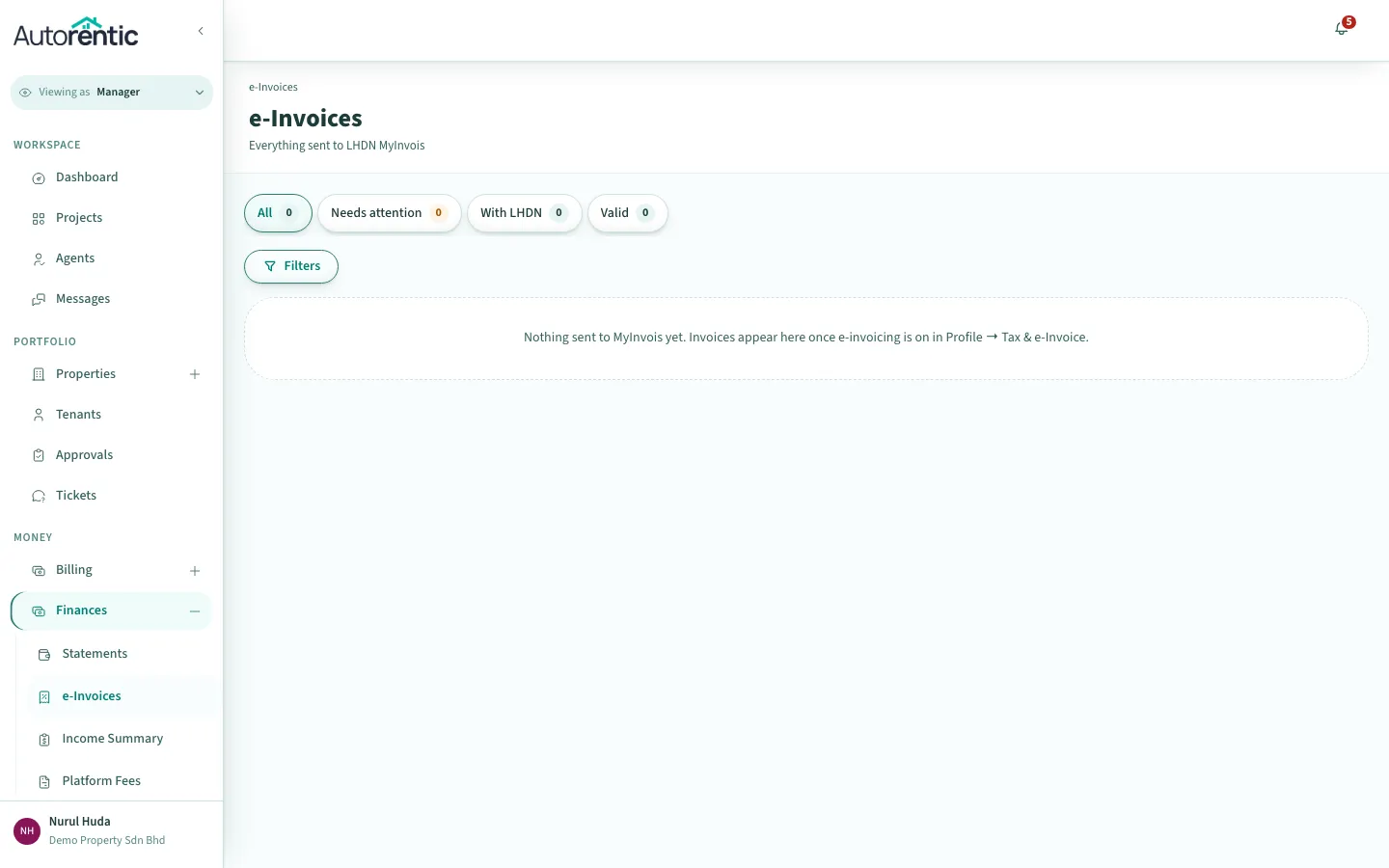
Di bahagian atas ada empat penapis: All, Needs attention, With LHDN dan Valid. Setiap baris menunjukkan nombor Document, Billed to, Total, Status dan tarikh Sent. Anda juga boleh menapis mengikut Type, Sent date dan Document number.
Klik satu baris untuk membukanya:
- invois penyewa membuka invois itu,
- nota kredit atau nota debit membuka nota itu,
- invois yuran pemilik memuat turun PDF-nya.
Invois yuran pemilik yang LHDN tolak menunjukkan butang Resubmit dalam barisnya.
Langkah seterusnya
Bahagian bertajuk “Langkah seterusnya”- Jika invois menunjukkan Rejected, baca sebab di bawah status dalam senarai e-Invoices. Betulkan butiran yang disebut, kemudian buka invois, klik Manage, dan klik Submit to MyInvois.
- Jika invois menunjukkan Valid tetapi salah, dan 72 jam telah berlalu, keluarkan nota kredit seperti yang diterangkan di atas.
- Untuk melihat cara invois dicipta setiap bulan, baca menyediakan bil sewa bulanan.
Sedia untuk mencubanya?
Kembali ke Autorentic dan lakukannya sekarang, selagi langkahnya masih segar dalam ingatan.