

Mengendalikan permintaan pembaikan (tickets)
Panduan diterbitkan:
Gunakan tickets untuk pembaikan, aduan atau sebarang permintaan lain mengenai sesuatu unit. Penyewa boleh membuka ticket dari akaun mereka sendiri, atau anda boleh membukanya sendiri. Setiap ticket mempunyai perbualannya sendiri. Setiap balasan dan setiap perubahan status menghantar e-mel dan pemberitahuan dalam aplikasi kepada pihak yang satu lagi.
Lebih suka menonton dahulu? Video 30 saat ini menunjukkan skrin yang sama, tanpa bunyi.
Pada skrin, halamannya dipanggil Tickets. Pembaikan yang mudah mengambil masa kira-kira lima minit.
Membuka halaman tickets
Bahagian bertajuk “Membuka halaman tickets”- Klik Tickets dalam menu.
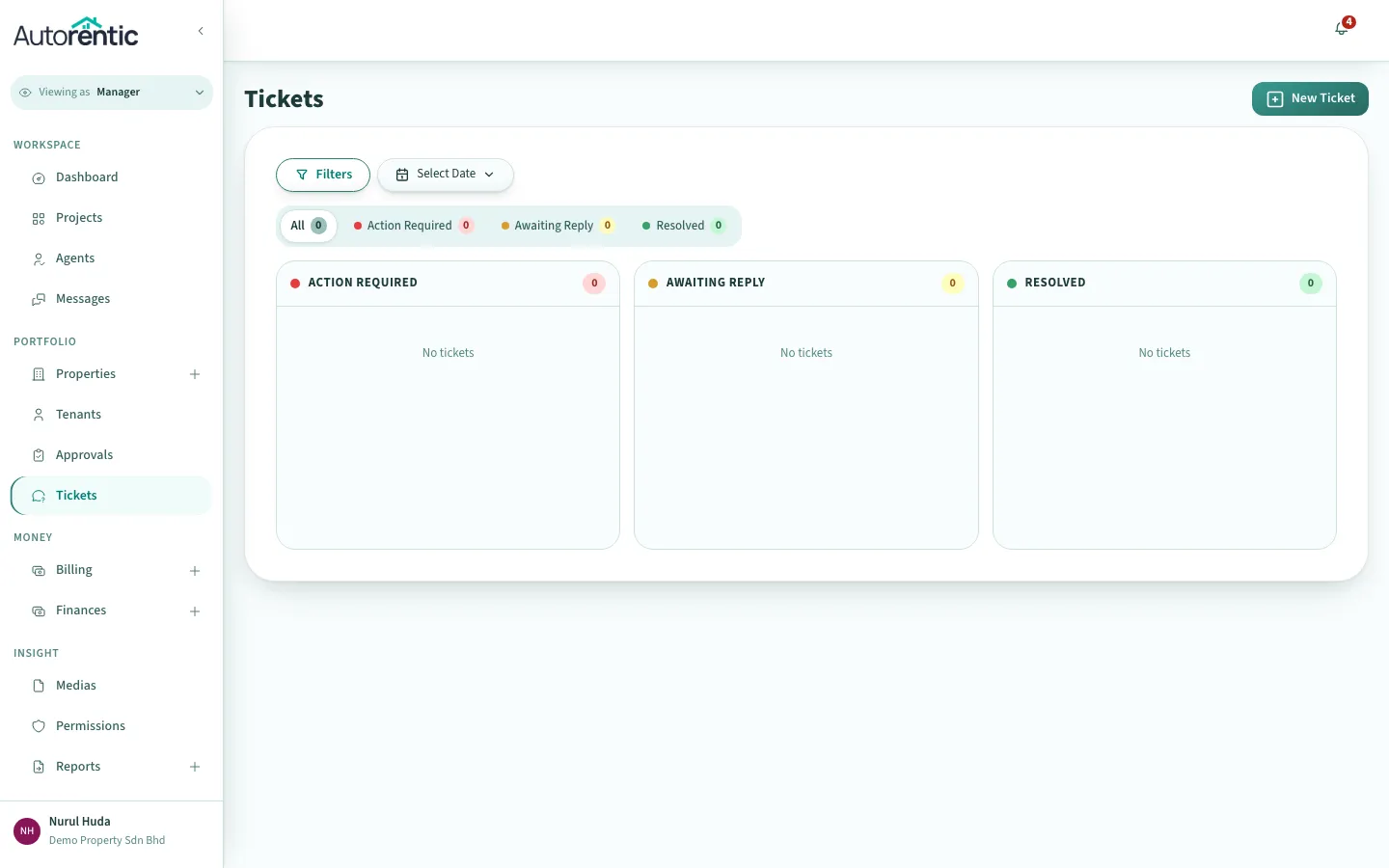
Tickets disusun kepada tiga lajur. Action Required bermaksud giliran anda untuk bertindak. Awaiting Reply bermaksud mesej seterusnya ada pada penyewa. Resolved mengandungi ticket yang telah ditutup.
Membuka ticket sendiri
Bahagian bertajuk “Membuka ticket sendiri”Gunakan ini apabila penyewa melaporkan masalah melalui telefon, mesej atau secara bersemuka, dan anda mahu ia direkodkan.
- Klik New Ticket.
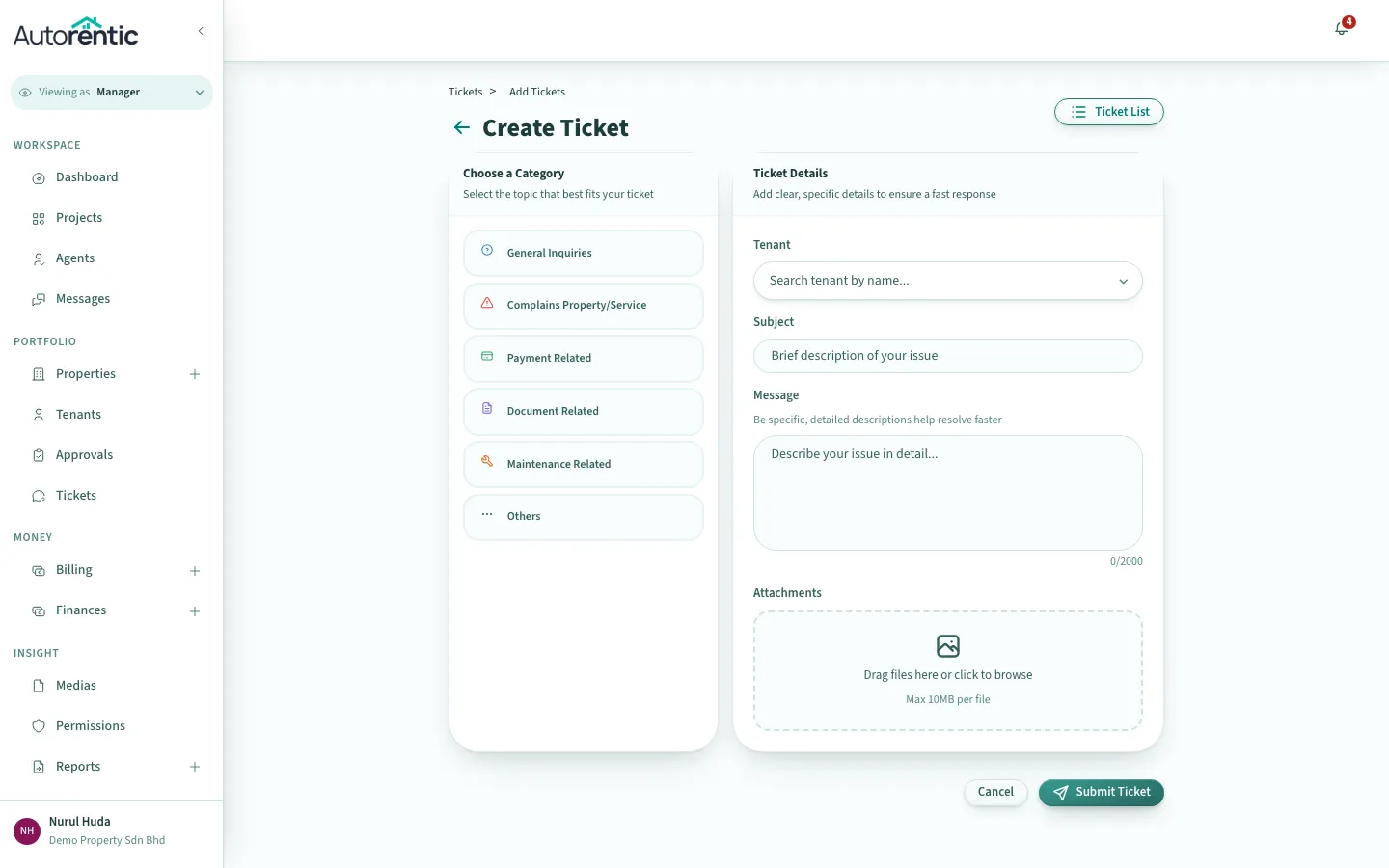
- Klik kategori yang sesuai dengan permintaan itu. Kategorinya ialah General Inquiries, Complains Property/Service, Payment Related, Document Related, Maintenance Related dan Others.
- Klik kotak Tenant, taip nama penyewa, kemudian klik nama itu dalam senarai.
- Semak kotak Property. Jika penyewa hanya ada satu unit, ia terisi sendiri. Jika penyewa ada lebih daripada satu unit, klik unit yang anda perlukan. Jika unit itu disewa mengikut bilik, kotak Room muncul dan anda memilih biliknya.
- Klik kotak Subject dan taip penerangan ringkas tentang masalah itu.
- Klik kotak Message dan terangkan masalah itu dengan terperinci. Kotak itu berhenti pada 2,000 aksara.
- Pilihan: di bawah Attachments, tambah sehingga lima gambar atau fail.
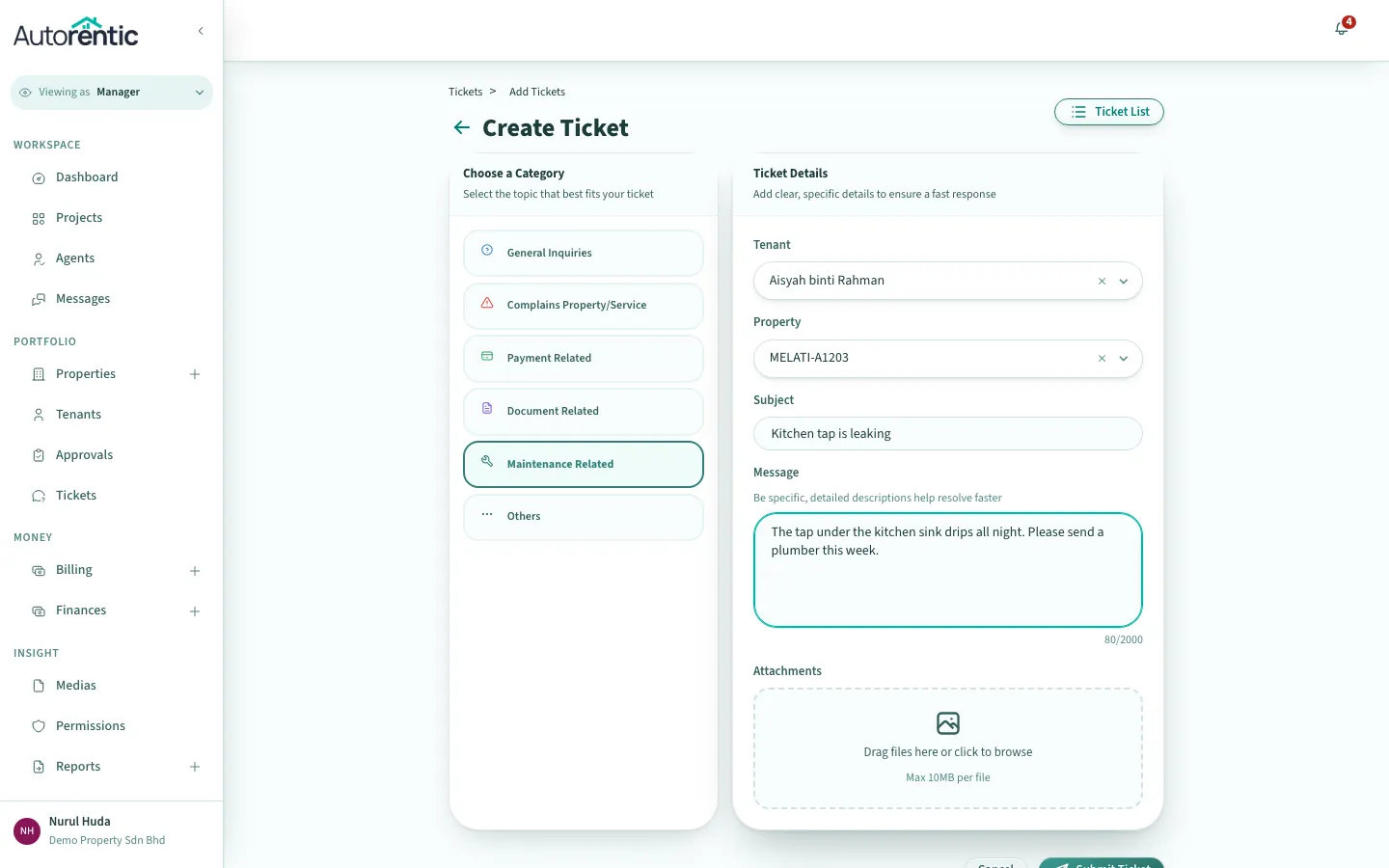
- Klik Submit Ticket.
Ticket itu dibuka. Nombornya berada di bahagian atas, dan penyewa dimaklumkan dengan segera.
Membalas ticket
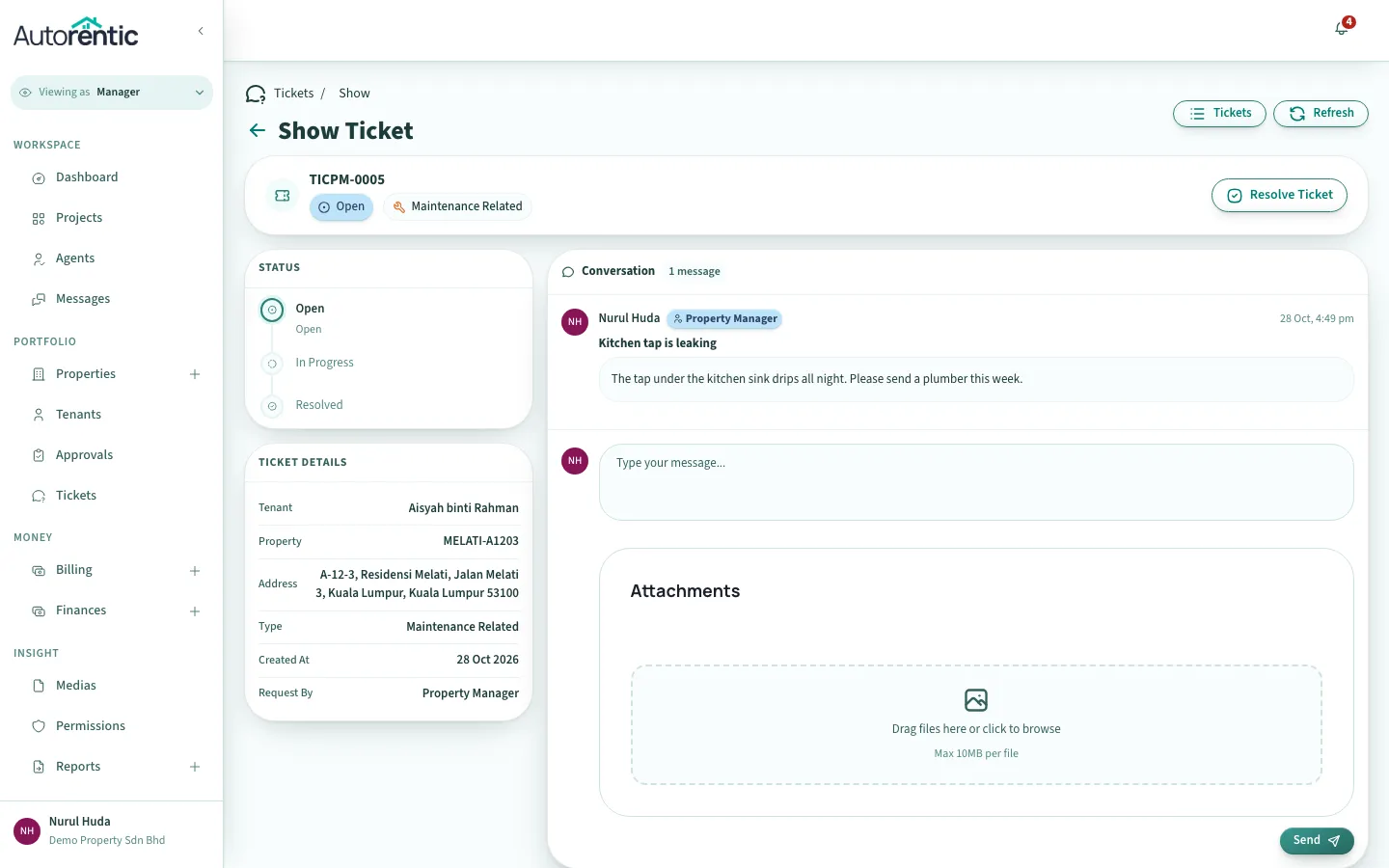
Bahagian bertajuk “Membalas ticket”Buka ticket dari papan. Perbualannya berada di sebelah kanan, dan kotak untuk menaip berada di bahagian bawahnya.
- Klik kotak yang tertulis Type your message….
- Taip balasan anda.
- Pilihan: lampirkan sehingga tiga fail di bawah kotak itu.
- Klik Send.
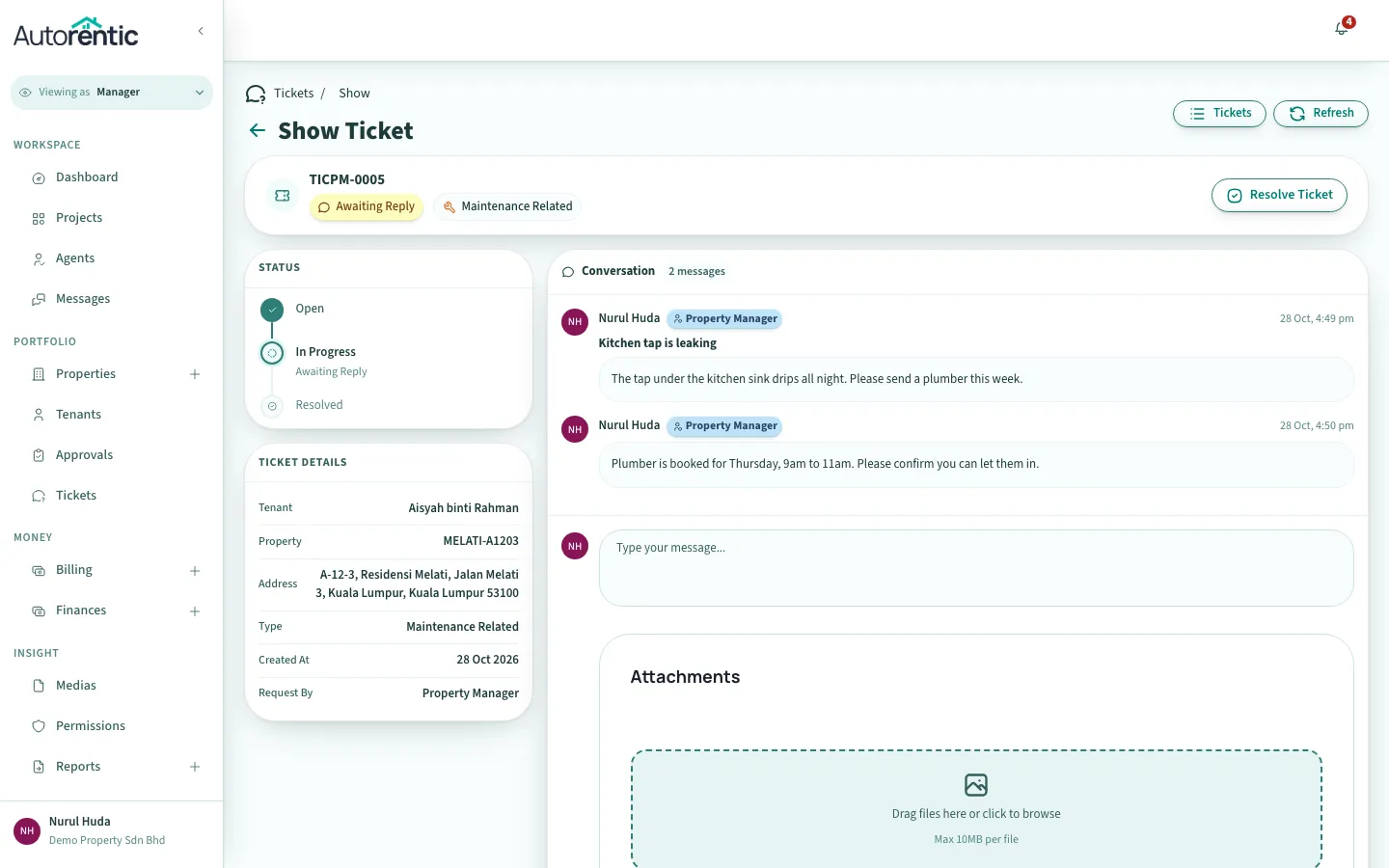
Balasan itu muncul dalam perbualan, dan penyewa dihantar e-mel untuk memberitahu ada balasan yang menunggu mereka. Ticket itu bertukar kepada Awaiting Reply.
Menyelesaikan ticket
Bahagian bertajuk “Menyelesaikan ticket”Selesaikan ticket apabila masalahnya sudah dibaiki.
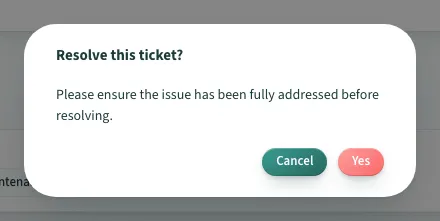
- Klik Resolve Ticket di bahagian kanan atas ticket.
- Baca soalan itu. Ia meminta anda mengesahkan isu itu telah ditangani sepenuhnya.
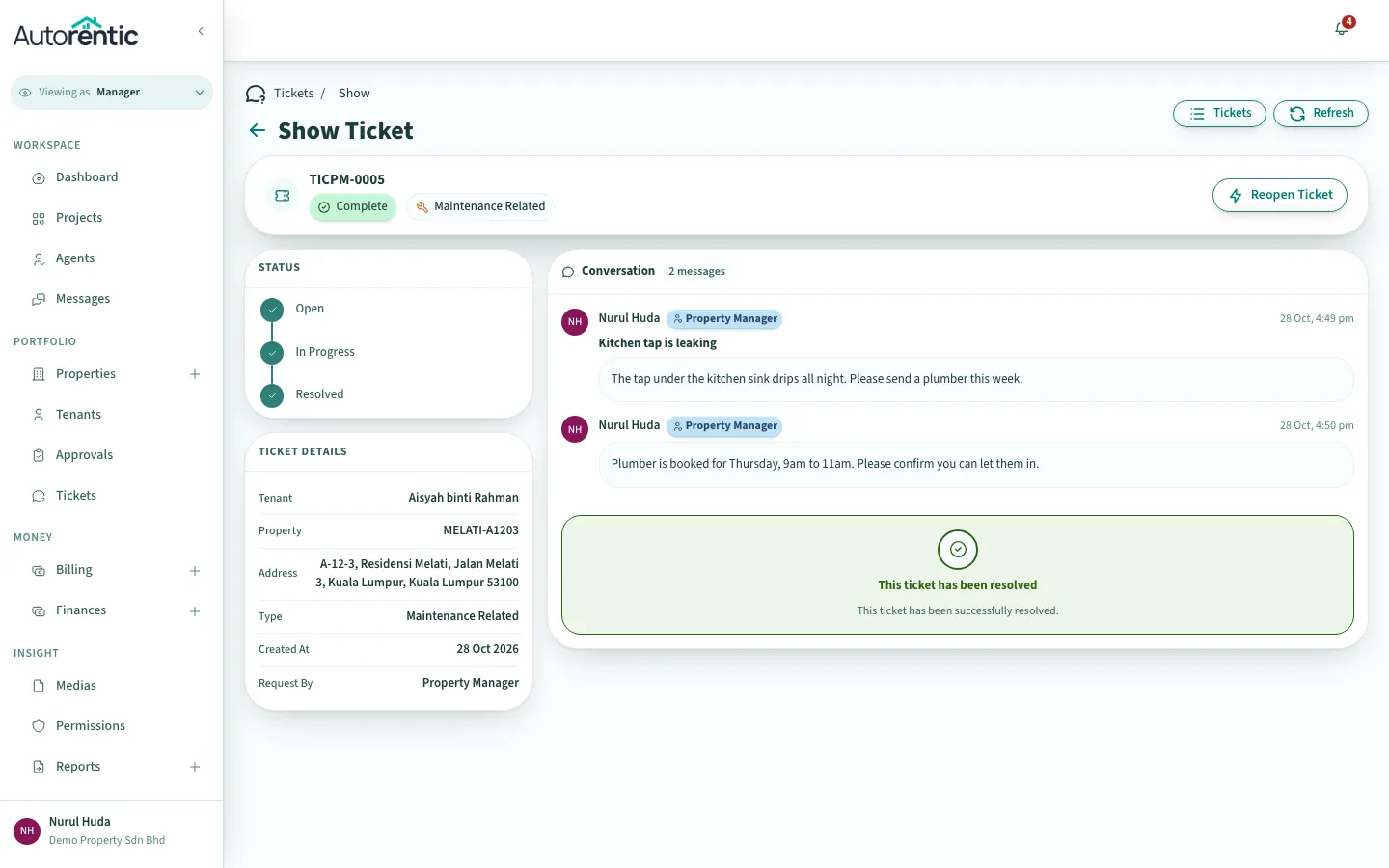
- Klik Yes.
Ticket itu menunjukkan This ticket has been resolved dan kotak balasan dialih keluar. Penyewa dihantar e-mel bahawa ticket telah ditandakan sebagai selesai.
Membuka semula ticket
Bahagian bertajuk “Membuka semula ticket”Buka semula ticket yang telah diselesaikan jika masalahnya berulang. Hanya ahli pasukan agensi anda boleh membuka semula ticket.
- Klik Reopen Ticket di bahagian kanan atas ticket.
- Klik Yes dalam dialog.
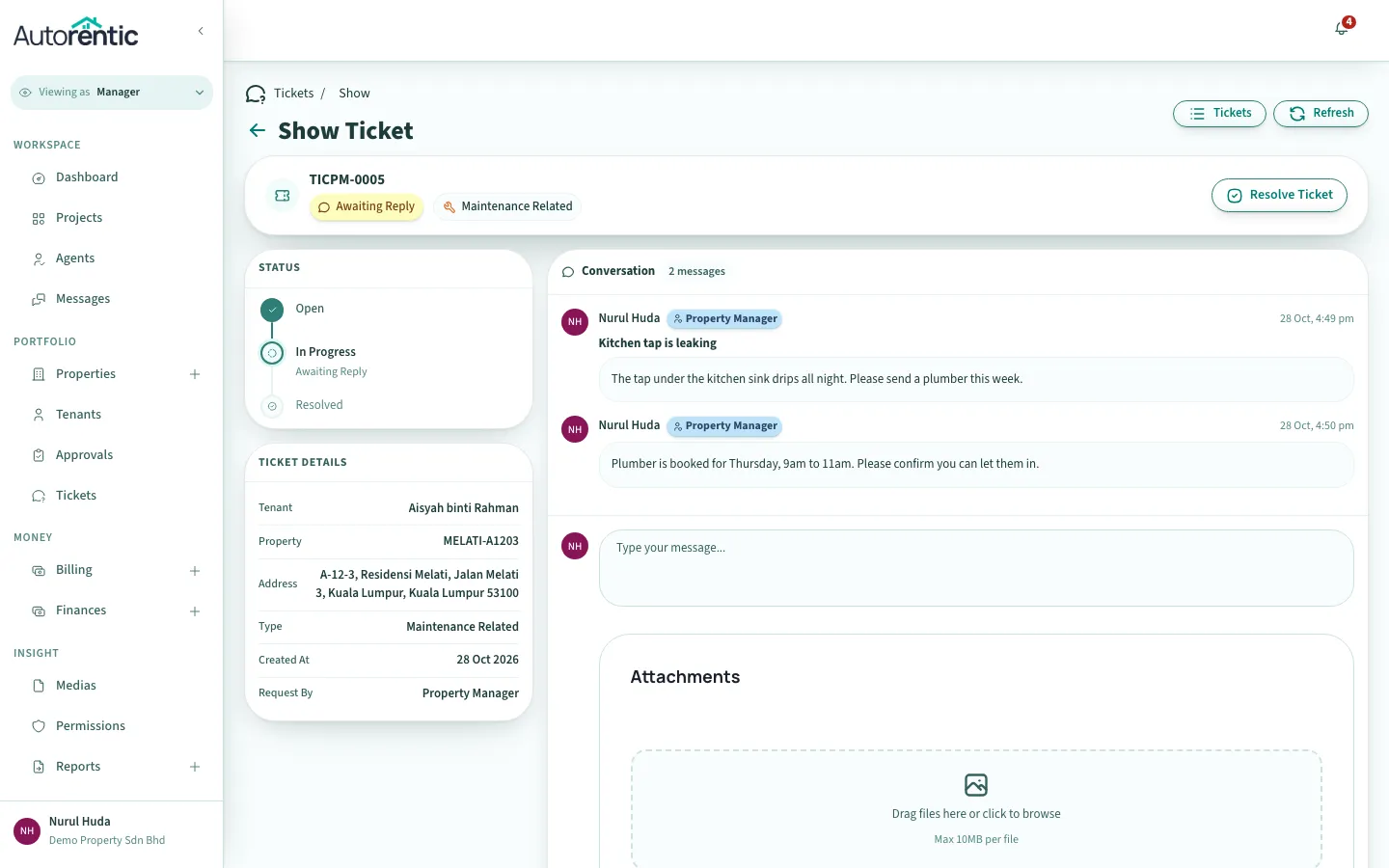
Kotak balasan kembali dan ticket bertukar semula kepada Awaiting Reply. Dialog itu menyatakan ini memberitahu penyewa, dan memang begitu.
Perkara yang halaman ini tidak lakukan
Bahagian bertajuk “Perkara yang halaman ini tidak lakukan”- Tiada butang untuk membatalkan ticket, atau untuk menandakannya sebagai In Progress.
- Tiada medan untuk menugaskan ticket kepada seseorang dalam pasukan anda.
- Anda tidak boleh menambah sebut harga kontraktor dari halaman ini. Ejen menambah sebut harga dari skrin ticket ejen itu sendiri. Sebut harga itu kemudian muncul pada ticket ini untuk anda.
Sebut harga kontraktor
Bahagian bertajuk “Sebut harga kontraktor”Apabila ejen menambah sebut harga, jumlahnya menentukan siapa yang perlu meluluskannya.
- Jika sebut harga melebihi had yang agensi anda tetapkan untuk kelulusan tuan rumah, dan tuan rumah boleh melihat ticket itu, tuan rumah mesti meluluskannya. Ticket itu menunjukkan Waiting on landlord sehingga mereka membuat keputusan.
- Jika tuan rumah meluluskan, ia menunjukkan Landlord approved. Admin agensi boleh membatalkan sebut harga yang diluluskan dengan Cancel quote. Anda mesti memberi sebab, dan tuan rumah dimaklumkan.
- Jika tuan rumah menolak, ia menunjukkan Landlord declined.
- Jika sebut harga ejen melebihi had perbelanjaan ejen itu sendiri, anda melihat Approve the spend dengan butang Review and approve. Meluluskannya membolehkan ejen menempah kerja itu.
Sebut harga hanya muncul dalam paparan agensi. Penyewa tidak melihat kad sebut harga, butiran tuan rumah atau kelulusan perbelanjaan.
Apa yang penyewa lihat
Bahagian bertajuk “Apa yang penyewa lihat”- Apabila anda membuka ticket: penyewa mendapat e-mel bertajuk nombor ticket dan “A new ticket has been created”, serta pemberitahuan dalam aplikasi.
- Apabila anda membalas: penyewa mendapat e-mel bertajuk nombor ticket dan “Waiting for your reply”, serta pemberitahuan dalam aplikasi yang meminta mereka membalas.
- Apabila anda menyelesaikannya: penyewa mendapat e-mel yang menyatakan ticket telah ditandakan sebagai selesai, serta pemberitahuan dalam aplikasi bahawa ticket itu ditutup.
- Apabila anda membukanya semula: penyewa dimaklumkan bahawa ticket itu menunggu balasan mereka semula.
- Pada halaman ticket mereka sendiri: penyewa melihat perbualan dan langkah status, dan boleh membalas sehingga ticket diselesaikan.
Langkah seterusnya
Bahagian bertajuk “Langkah seterusnya”- Jika ticket berada dalam Action Required, buka dan balas, atau selesaikannya jika masalahnya telah dibaiki.
- Jika ticket itu mengenai sewa atau bayaran, baca merekod bayaran tunai atau pindahan bank.
Sedia untuk mencubanya?
Kembali ke Autorentic dan lakukannya sekarang, selagi langkahnya masih segar dalam ingatan.