

Menukar sewa dan caj tambahan
Panduan diterbitkan:
Panduan ini menyambung daripada Menyediakan bil sewa bulanan. Ia menunjukkan cara menukar apa yang dibayar oleh penyewaan selepas bil disediakan.
Lebih suka menonton dahulu? Video 20 saat ini menunjukkan skrin yang sama, tanpa bunyi.
Tiga perkara perlu diketahui dahulu:
- Perubahan bermula dari bil yang anda pilih. Bil yang sudah dihantar kepada penyewa tidak berubah.
- Setiap penyewaan mempunyai sewa dan caj sendiri. Menukar sewa hartanah tidak mengubah penyewaan yang sudah ada.
- Draf invois (aplikasi juga memanggilnya proforma) yang belum dihantar melalui e-mel dibina semula dengan jumlah baharu. Selepas dihantar melalui e-mel, ia kekal seperti asalnya.
Menukar sewa atau caj bulanan untuk satu penyewaan
Bahagian bertajuk “Menukar sewa atau caj bulanan untuk satu penyewaan”- Buka penyewa dari Tenants di bawah Portfolio.
- Klik tab Billing.
- Jika penyewa ada lebih daripada satu penyewaan, pilih yang anda mahu dari butang di bahagian atas.
- Skrol ke kad How this tenancy bills. Di bawah Each bill charges, klik Change.
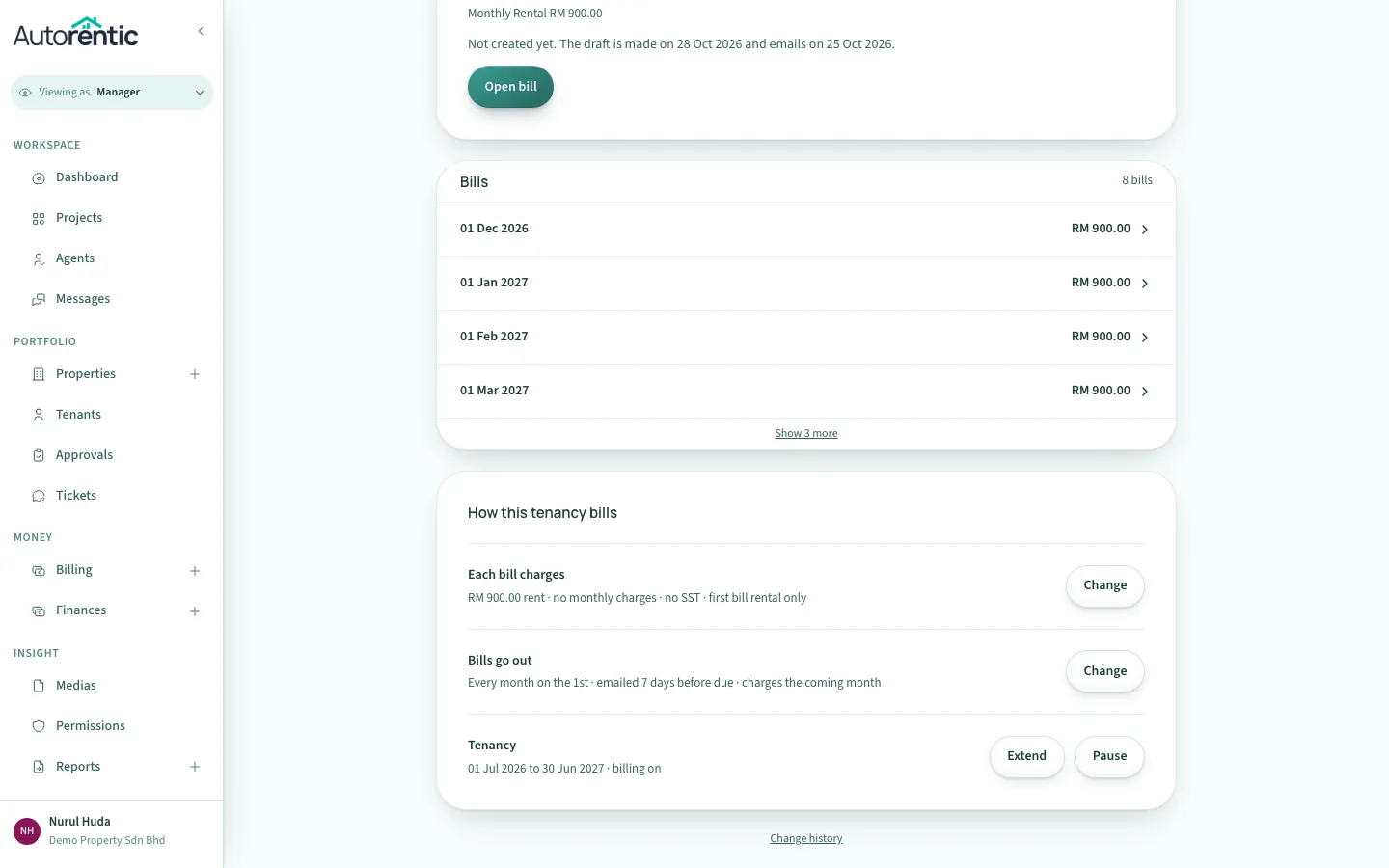
Helaian itu dibuka dengan tajuk Change what each bill charges.
- Dalam kotak Rent, taip sewa bulanan yang baharu.
- Untuk setiap caj bulanan, seperti parkir atau utiliti, taip jumlah baharunya dalam kotaknya.
Baris Starting with dan How long muncul selepas anda menukar mana-mana jumlah.
- Dalam kotak Starting with, pilih bil yang jumlah baharunya bermula. Hanya bil yang belum dihantar disenaraikan. Bil seterusnya ditanda (next).
- Di bawah How long, kekalkan Until tenancy ends untuk menukar setiap bil hingga penyewaan tamat.
- Untuk menukar hanya untuk tempoh tertentu, klik For a set period, kemudian pilih bil yang kembali kepada jumlah lama di bawah When it ends.
- Klik Review changes. Semak ringkasan, kemudian klik Save.
- Untuk keluar tanpa mengubah apa-apa, klik Cancel.
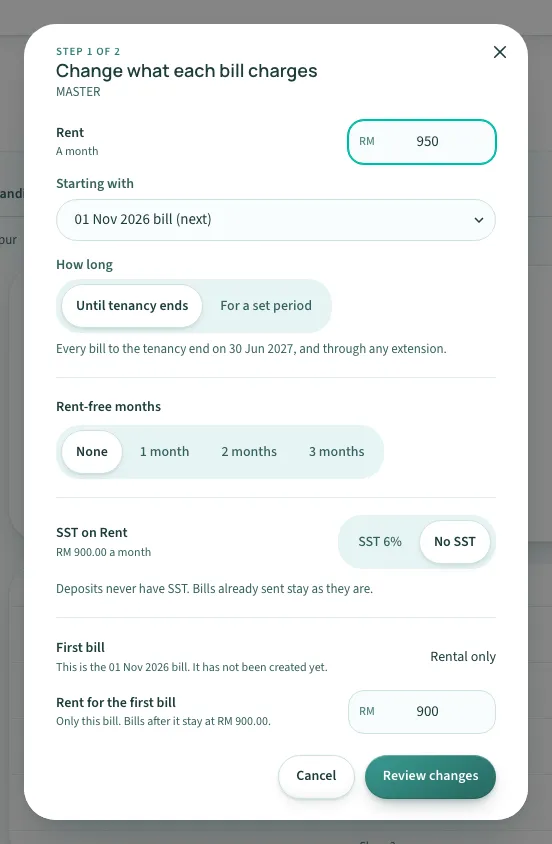
Helaian ini hanya menukar caj yang sudah ada pada penyewaan. Ia tidak boleh menambah caj bulanan baharu kepada penyewaan yang sedang berjalan.
Jika sewa tidak boleh ditukar
Bahagian bertajuk “Jika sewa tidak boleh ditukar”Selepas perjanjian ditandatangani, sewa dan caj bulanan dikunci. Helaian itu memberitahu “Rent is set by the signed term. Renew tenancy to change it.” Klik Renew tenancy untuk membuat terma baharu dengan jumlah baharu.
Jika sewa hartanah telah berubah
Bahagian bertajuk “Jika sewa hartanah telah berubah”Jika anda menukar sewa hartanah, tab Billing menunjukkan nota di bawah How this tenancy bills. Nota itu memberitahu sewa hartanah kini ialah jumlah baharu, tetapi penyewaan ini masih dibil pada jumlah lama. Klik Change rent dalam nota itu untuk buka helaian yang sama. Bil penyewaan tidak berubah sehingga anda simpan di situ.
Menukar satu bil sahaja
Bahagian bertajuk “Menukar satu bil sahaja”Gunakan ini apabila satu bulan perlukan caj tambahan, seperti yuran pembaikan sekali. Perubahan hanya terpakai pada bil itu, dan tiada bulan lain. Panduan ini menggunakan bil seterusnya. Bil yang sudah dihantar tidak boleh ditukar dengan cara ini.
- Buka tab Billing penyewa, seperti langkah di atas.
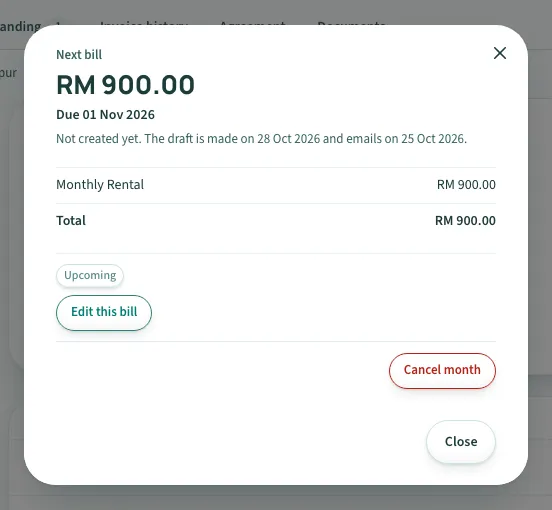
- Dalam kad Next bill, klik Open bill.
- Dalam tetingkap bil, klik Edit this bill.
- Klik + Add charge. Baris baharu muncul di sebelah kanan.
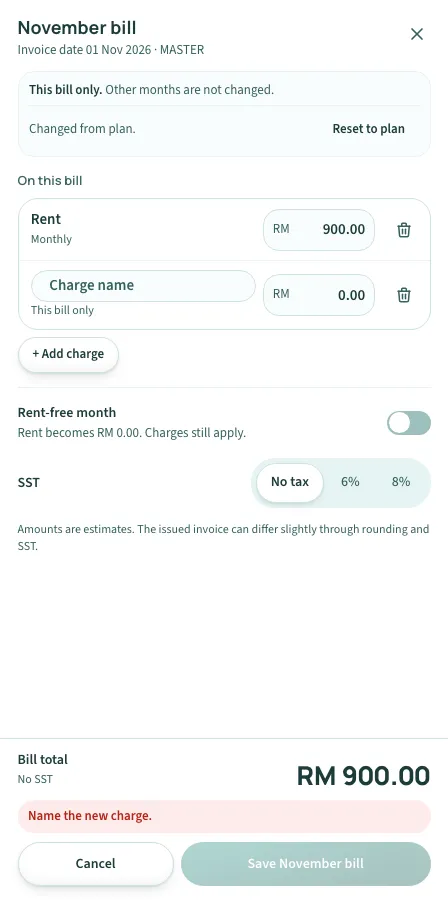
- Taip nama untuk caj itu dalam Charge name, kemudian taip jumlahnya.
Baris baharu ditanda This bill only, jadi ia tidak ditambah ke bil yang lain. Nota di bahagian atas berbunyi “Other months are not changed.”
- Klik Save untuk bil bulan itu. Butang itu menamakan bulannya, contohnya Save November bill.
- Untuk keluar tanpa mengubah apa-apa, klik Cancel.
Untuk membatalkan perubahan itu kemudian, buka bil yang sama dan klik Reset to plan.
Apa yang dilakukan baris First bill
Bahagian bertajuk “Apa yang dilakukan baris First bill”Helaian itu juga ada baris First bill, yang muncul selagi bil pertama belum dibuat. Ia hanya menetapkan sama ada bil itu termasuk deposit dan caj kali pertama yang lain, serta sewa bagi bil itu sahaja. Ia tidak menambah caj baharu.
Menukar sewa lalai hartanah
Bahagian bertajuk “Menukar sewa lalai hartanah”Sewa hartanah ialah jumlah yang digunakan oleh penyewaan baharu. Penyewaan yang sudah ada kekal dengan sewanya sendiri.
- Klik Properties di bawah Portfolio dalam menu di sebelah kiri.
- Klik hartanah yang anda mahu tukar.
- Klik tab Charges.
- Dalam Monthly rent, taip sewa baharu.
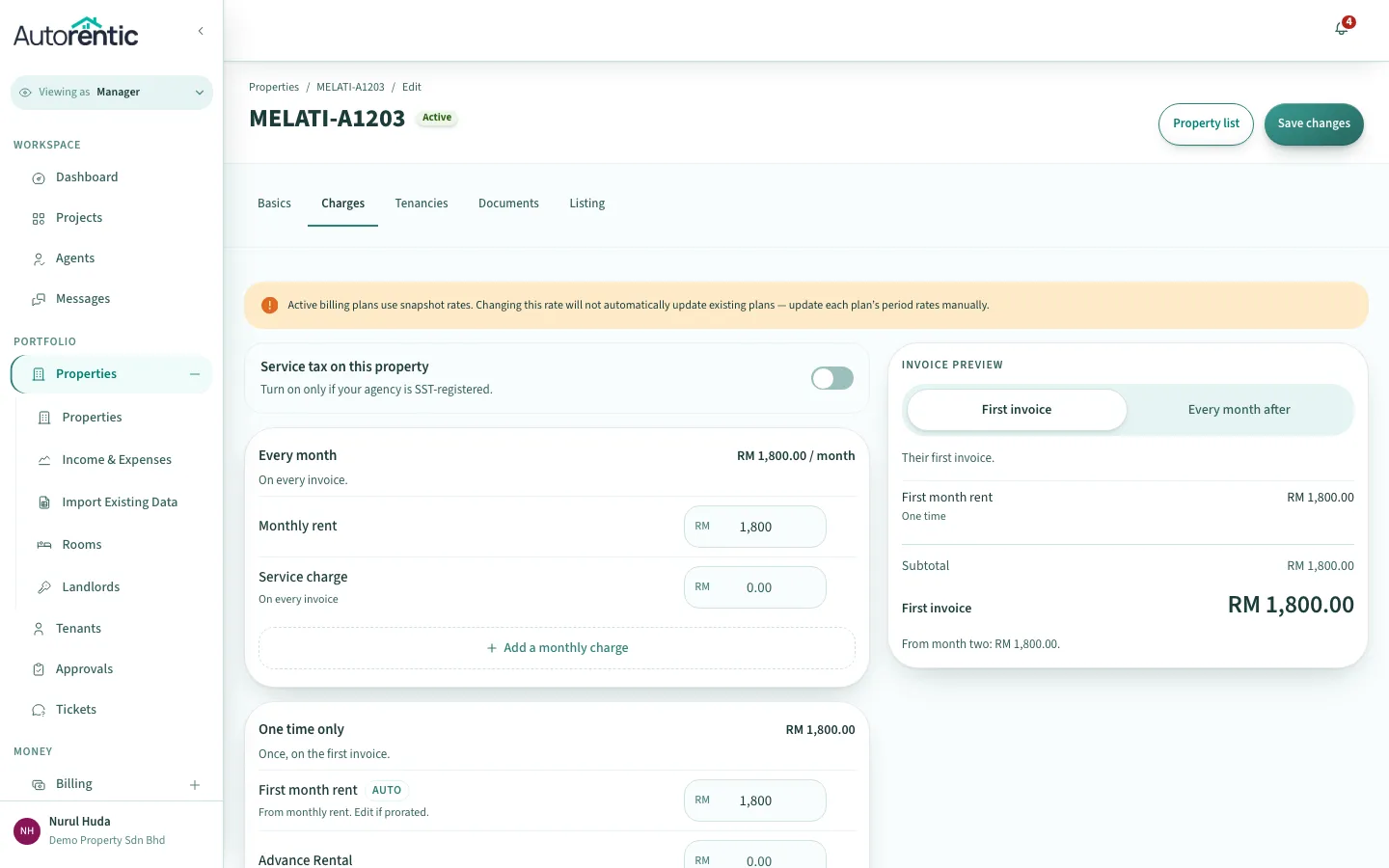
- Klik Save changes.
- Untuk menukar sewa penyewaan yang sudah ada, pergi ke tab Billing penyewaan itu dan ikut Menukar sewa atau caj bulanan untuk satu penyewaan.
Tab Charges memaparkan nota kuning yang memberitahu pelan bil aktif mengekalkan kadarnya sendiri, jadi menukar kadar ini tidak mengemas kini pelan tersebut. Tukar sewa setiap penyewaan dalam tab Billing miliknya sendiri, seperti bahagian di atas.
SST pada setiap caj
Bahagian bertajuk “SST pada setiap caj”SST ditetapkan mengikut baris dalam helaian Change what each bill charges yang sama.
- Buka helaian dari Each bill charges, seperti bahagian pertama.
- Cari baris SST on diikuti baris itu, contohnya SST on Rent.
- Klik kadar yang anda mahu, contohnya SST 6%, atau klik No SST.
- Klik Review changes, kemudian klik Save.
Deposit tidak pernah dikenakan SST. Bil yang sudah dihantar kekal seperti asalnya.
Langkah seterusnya
Bahagian bertajuk “Langkah seterusnya”Baca Merekod bayaran tunai atau pindahan bank untuk lihat cara bayaran penyewa direkodkan terhadap bil.
Sedia untuk mencubanya?
Kembali ke Autorentic dan lakukannya sekarang, selagi langkahnya masih segar dalam ingatan.